Arduino y PictoBlox (Modo carga)
En esta actividad aprenderás a crear tu primer programa con Arduino y PictoBlox trabajando en modo carga. Para ello realizaremos el clásico Hola mundo, que consiste en encender y apagar un LED de forma repetitiva, cargando el programa directamente en el Arduino.
Conecta, programa y ejecuta tu proyecto sin necesidad de la computadora.
Materiales requeridos
- 1 Arduino Uno.
- 1 Cable USB para Arduino.
- 1 Computadora con PictoBlox instalado.
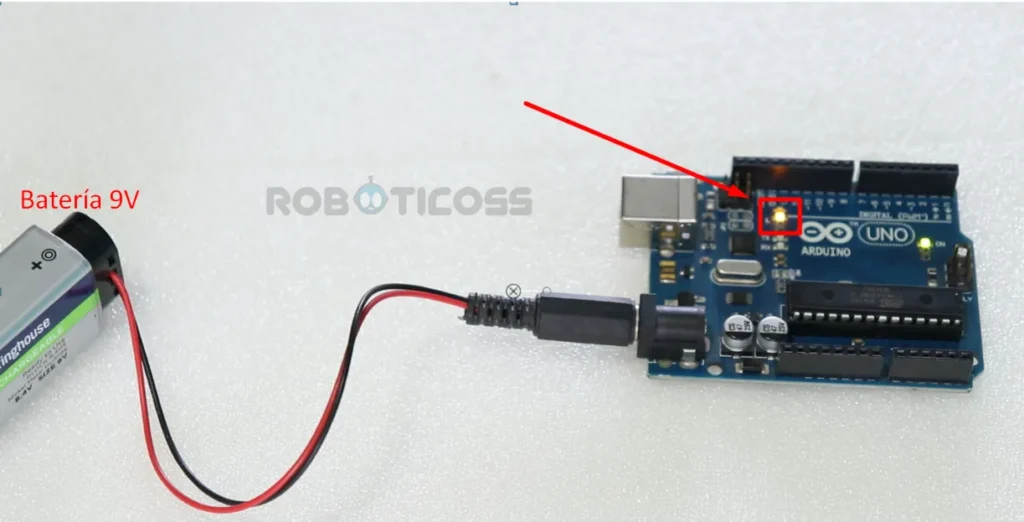
- 1 Batería de 9V (opcional).
- 1 Adaptador de batería de 9V a jack para Arduino (opcional).
Procedimiento
Paso 1: Conectar Arduino y abrir PictoBlox
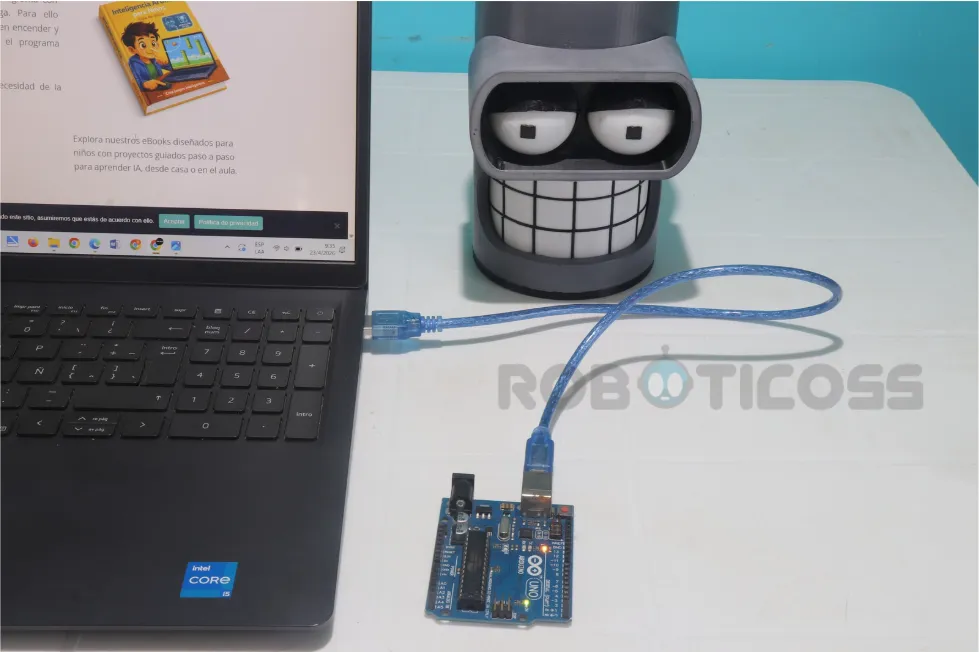
- Conecta tu Arduino a la computadora mediante el cable USB.
- Abre el software PictoBlox.
- Selecciona la opción Bloques.
- Si aparece una ventana de actualización o publicidad:
- Haz clic en omitir o cerrar.
Paso 2: Seleccionar la tarjeta Arduino
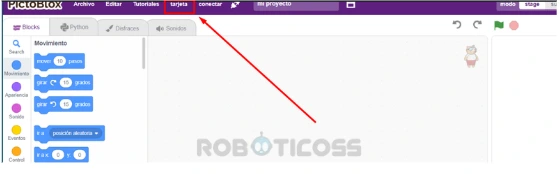
- Dirígete a la pestaña tarjeta.
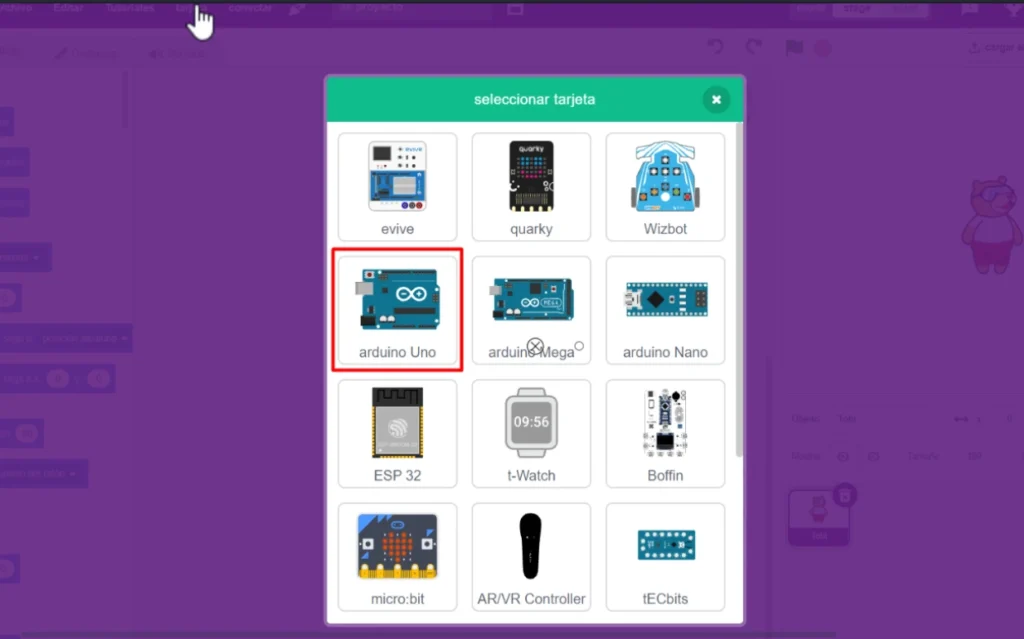
2. Selecciona Arduino Uno.
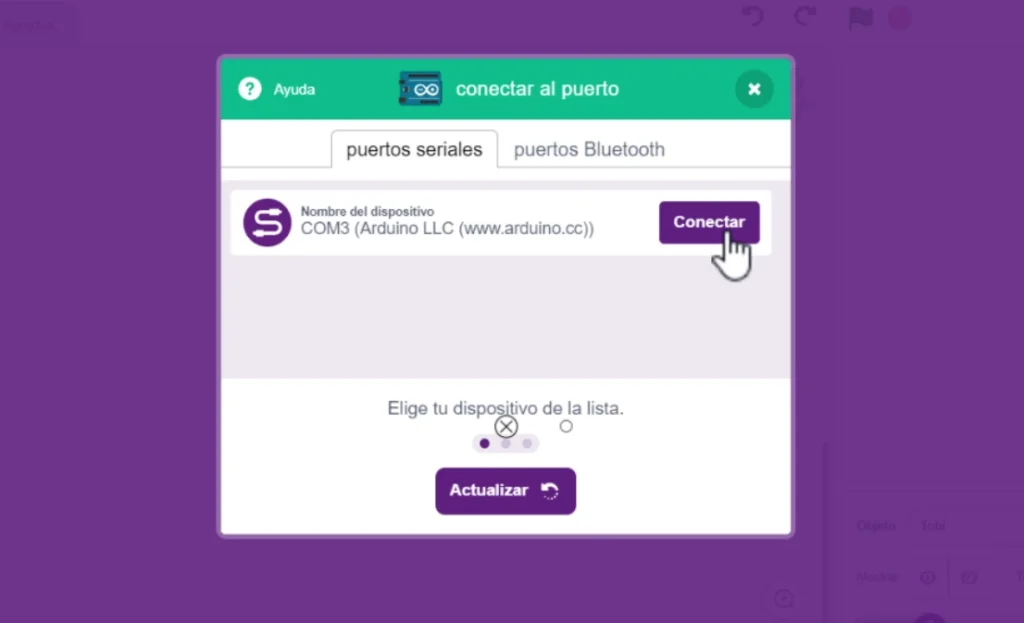
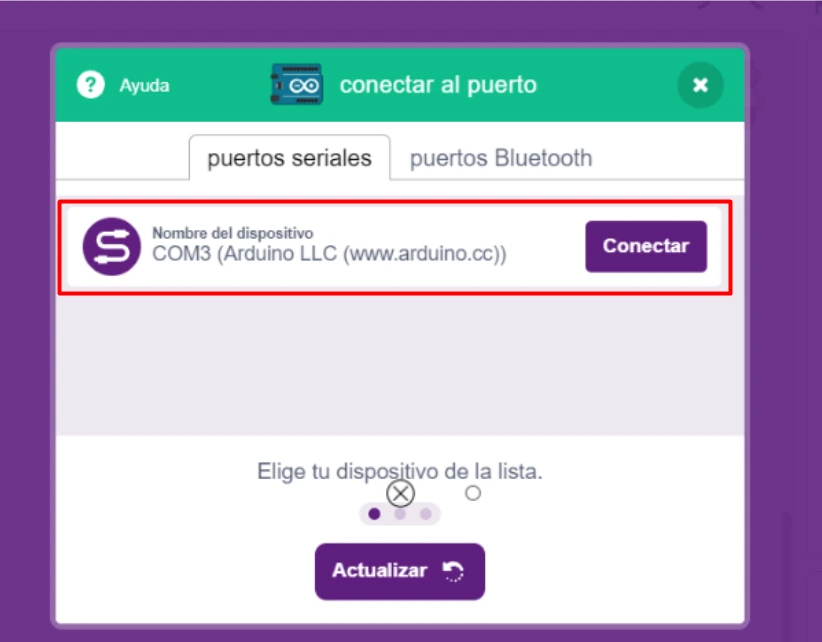
3. Se abrirá una ventana para seleccionar el puerto.
Paso 3: Seleccionar el puerto correcto
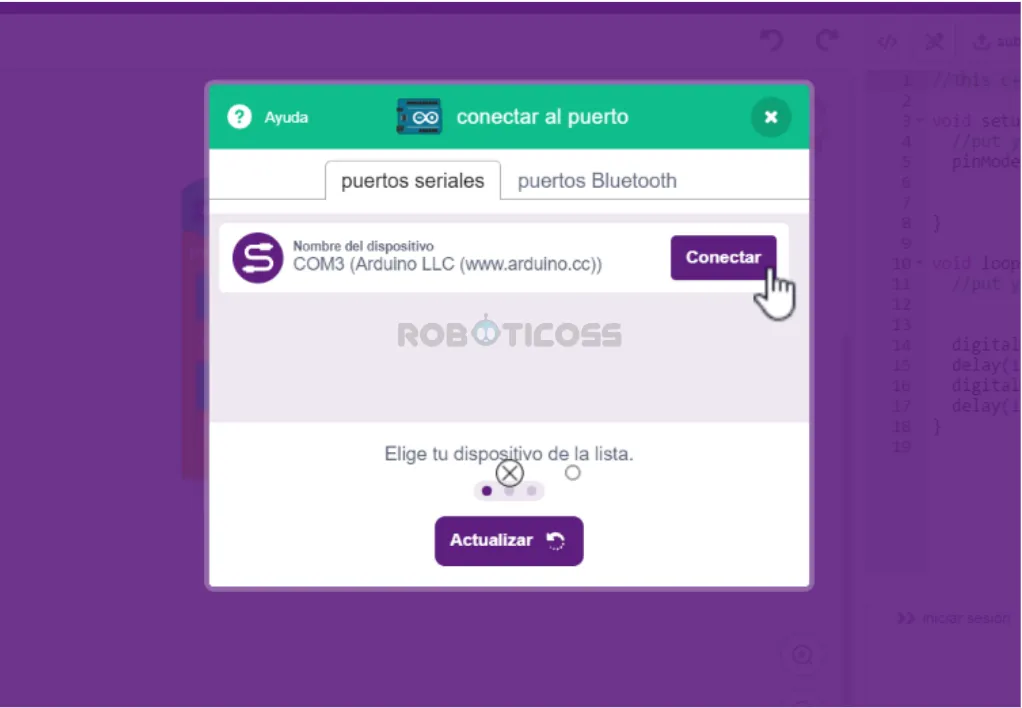
- Selecciona el puerto disponible (COM).
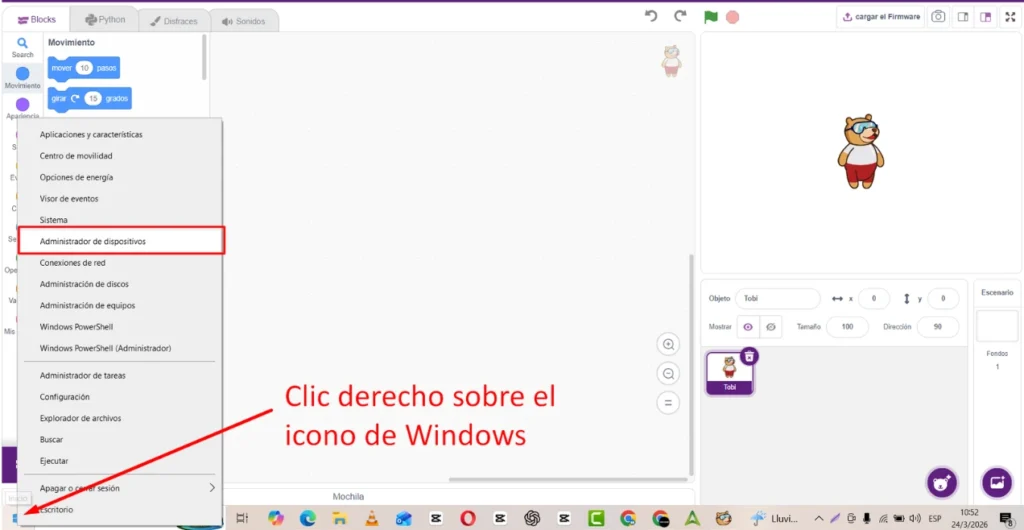
2. Si no sabes cuál es el puerto:
- Abre el administrador de dispositivos.
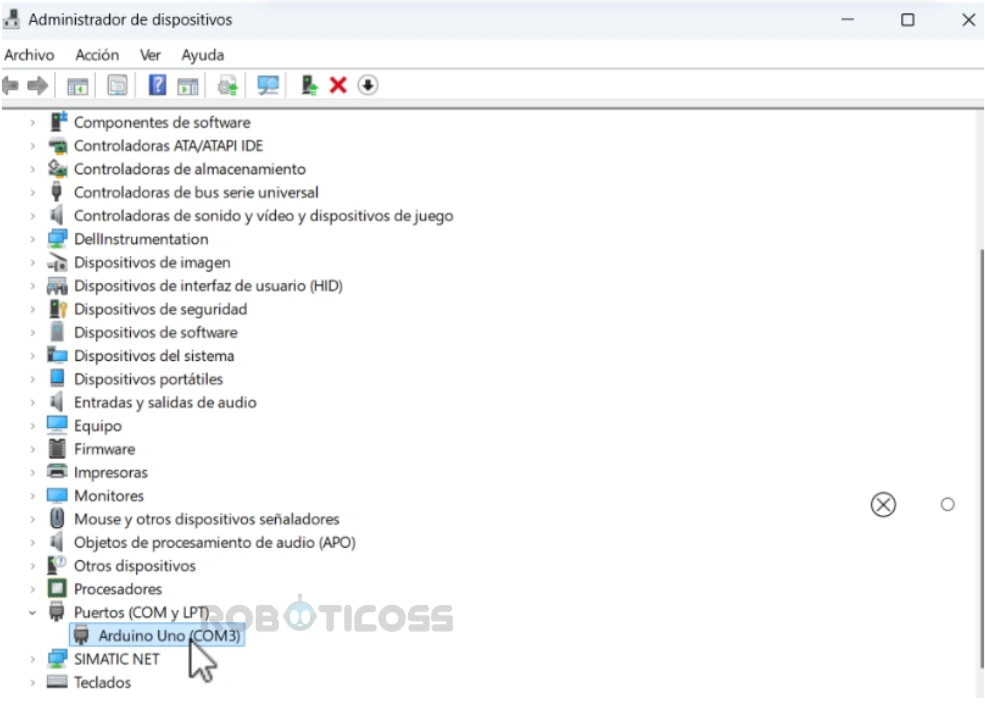
- Busca la sección puertos (COM y LPT).
- Identifica el puerto donde está conectado Arduino.
- Regresa a PictoBlox y selecciona ese puerto.
Paso 4: Cambiar a modo carga
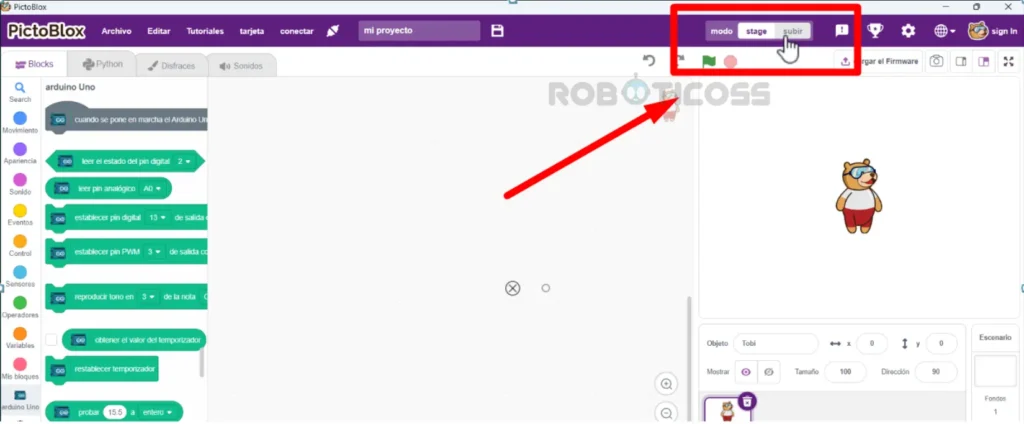
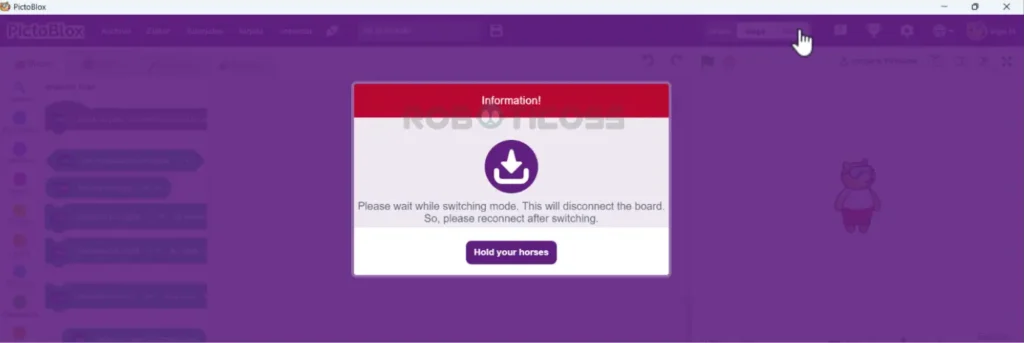
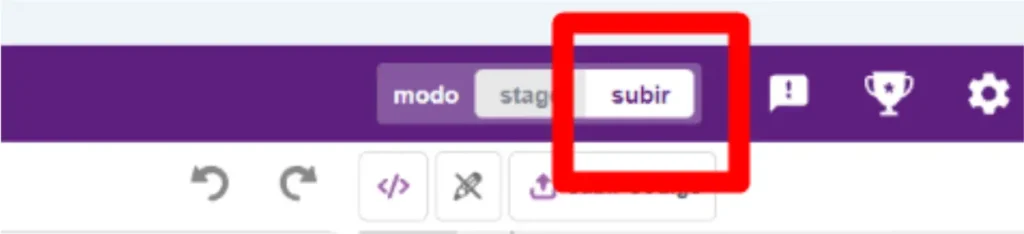
- Haz clic en la opción modo subir.
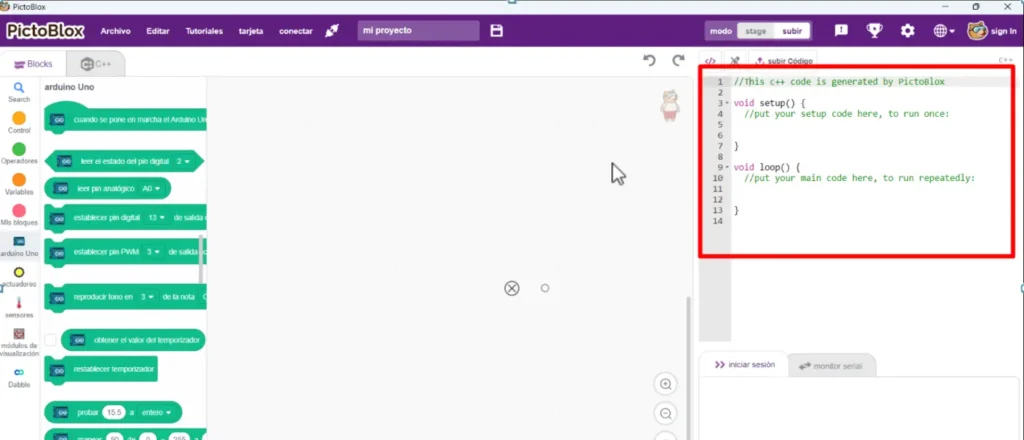
2. Observa que se activa la vista con bloques y código.
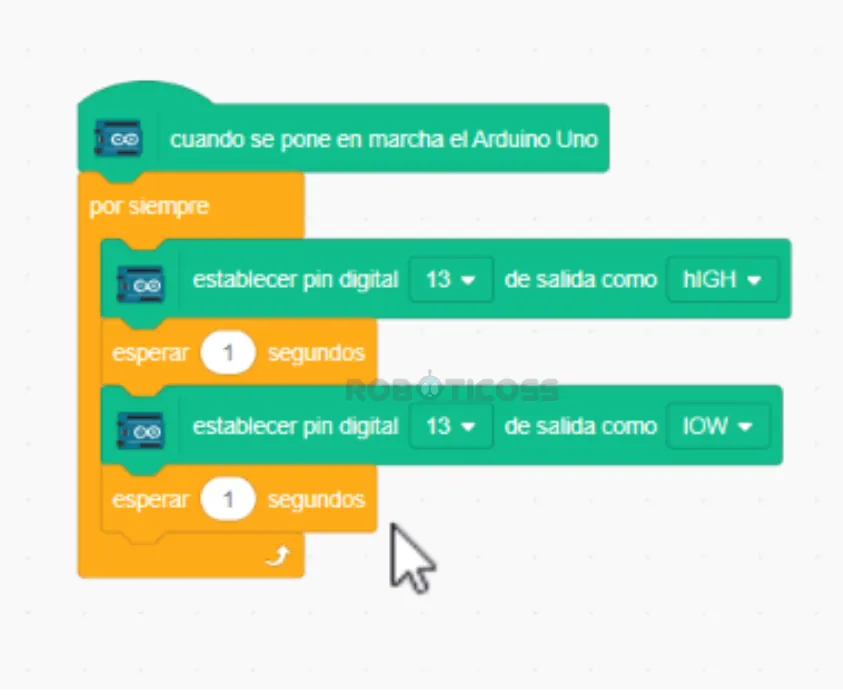
Paso 5: Crear el programa (bloques)
- Ve a la categoría eventos.
- Selecciona el bloque:
- cuando Arduino Uno se pone en marcha
- Ve a la categoría control.
- Dentro del bloque anterior.
- Ve a Arduino y agrega:
- establecer pin digital 13 en alto
- Ve a control y agrega:
- Nuevamente en Arduino agrega:
- establecer pin digital 13 en bajo
- Finalmente agrega:
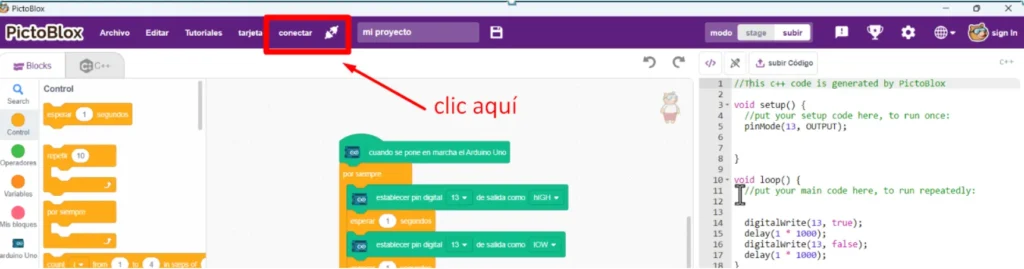
Paso 6: Reconectar Arduino
- Haz clic en el ícono de conexión.
2. Selecciona el puerto correspondiente.
3. Verifica que el Arduino esté conectado correctamente.
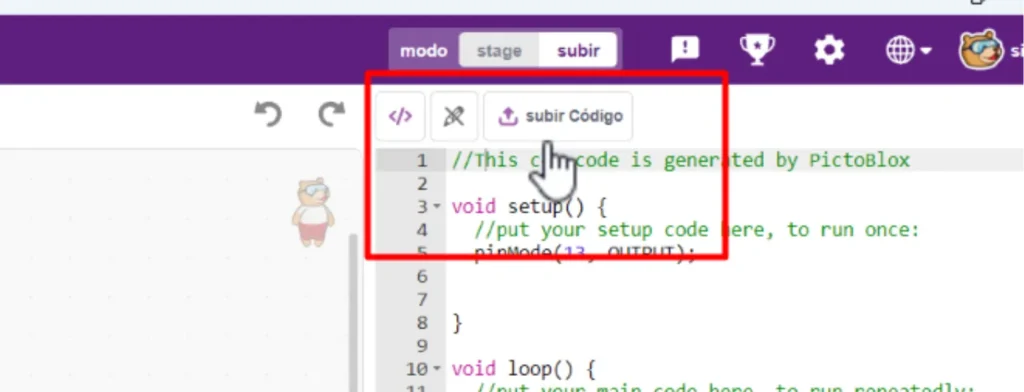
Paso 7: Subir el programa
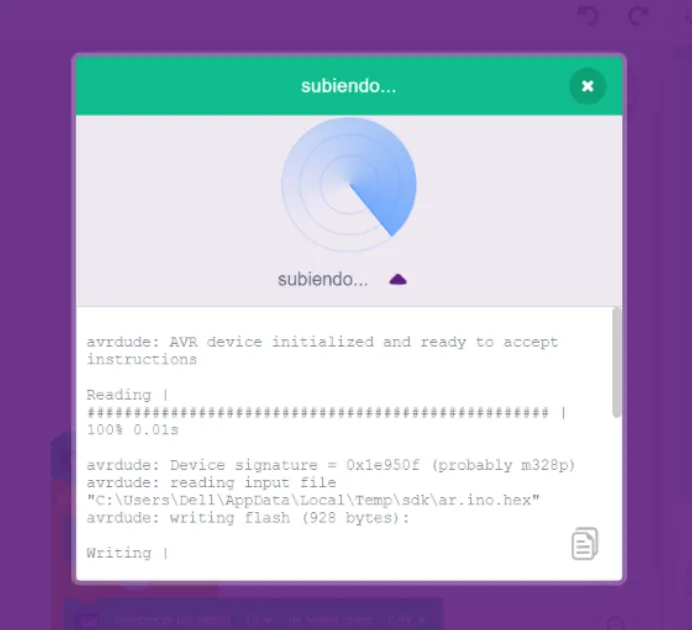
2. Espera a que finalice la carga del programa.
3. Observa que el LED comienza a parpadear automáticamente.
Paso 8: Probar sin computadora (opcional)
- Desconecta el Arduino de la computadora.
- Conecta la batería de 9V usando el adaptador de batería a jack.
- Observa el comportamiento:
- El LED sigue parpadeando cada segundo.
Paso 9: Guardar el programa
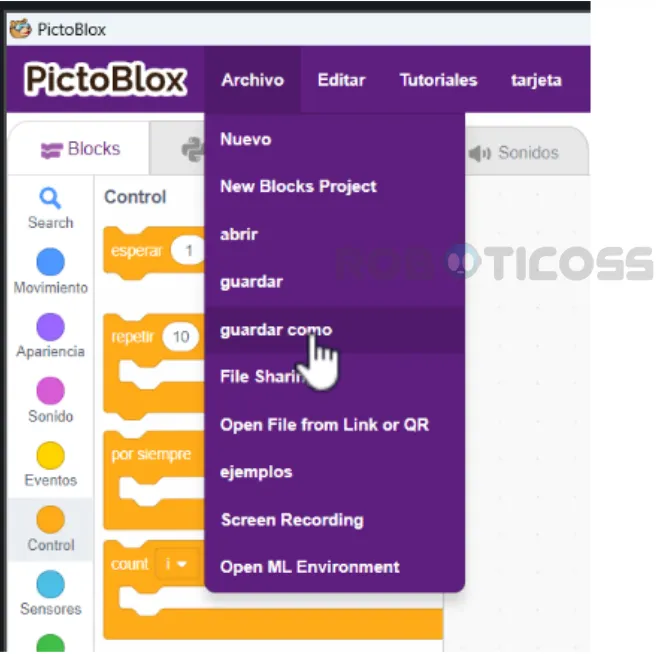
- Ve al menú archivo.
- Haz clic en guardar como.
Paso 7: Guardar el programa
- Escribe un nombre para tu programa:
- Ejemplo: Hola mundo modo carga
- Guarda el archivo en una carpeta de tu preferencia.