Cómo conectar Arduino con PictoBlox usando el modo Escenario
Imagina que tienes un Arduino conectado a un pulsador. Cuando presionas el pulsador, un personaje en la computadora puede saltar, hablar, cambiar de expresión o realizar una acción específica en la pantalla.
Eso es precisamente lo que permite el modo Escenario de PictoBlox: conectar Arduino con la computadora para que las señales del mundo físico controlen personajes, animaciones y proyectos interactivos en pantalla.
En este tutorial aprenderás a conectar Arduino con PictoBlox paso a paso. Para comprobar que la comunicación funciona correctamente, realizaremos una primera práctica en la que un LED conectado al Arduino se encenderá y apagará desde PictoBlox.
Cómo conectar Arduino con PictoBlox usando el modo Escenario
Es momento de conectar Arduino con PictoBlox. Sigue los pasos a continuación para configurar la comunicación y ejecutar tu primer programa.
Paso 1: Conectar Arduino y abrir PictoBlox
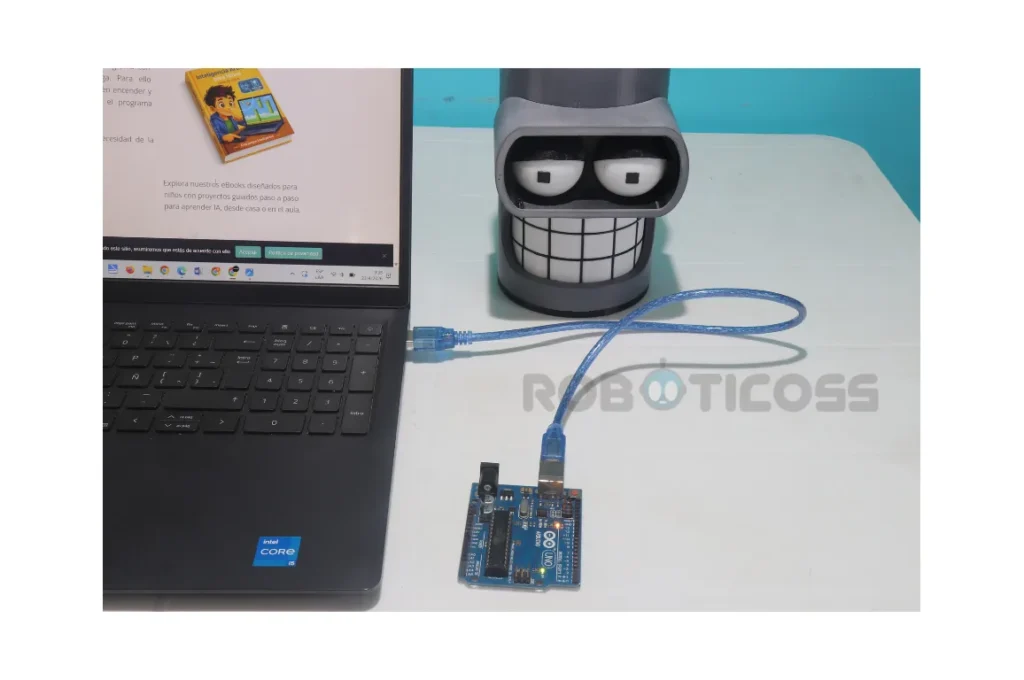
- Conecta tu Arduino a la computadora mediante el cable USB.
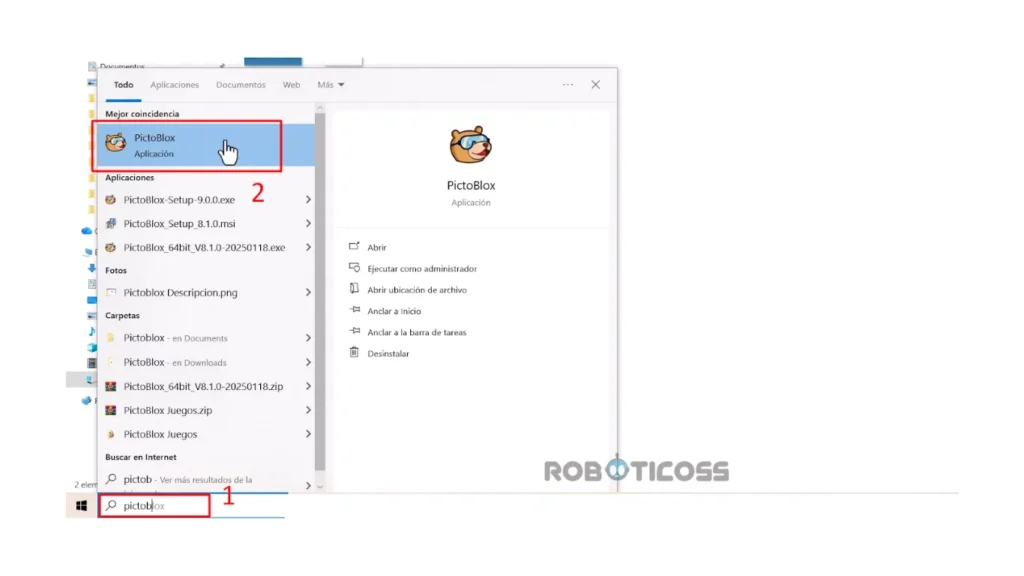
2. Abre el software PictoBlox.
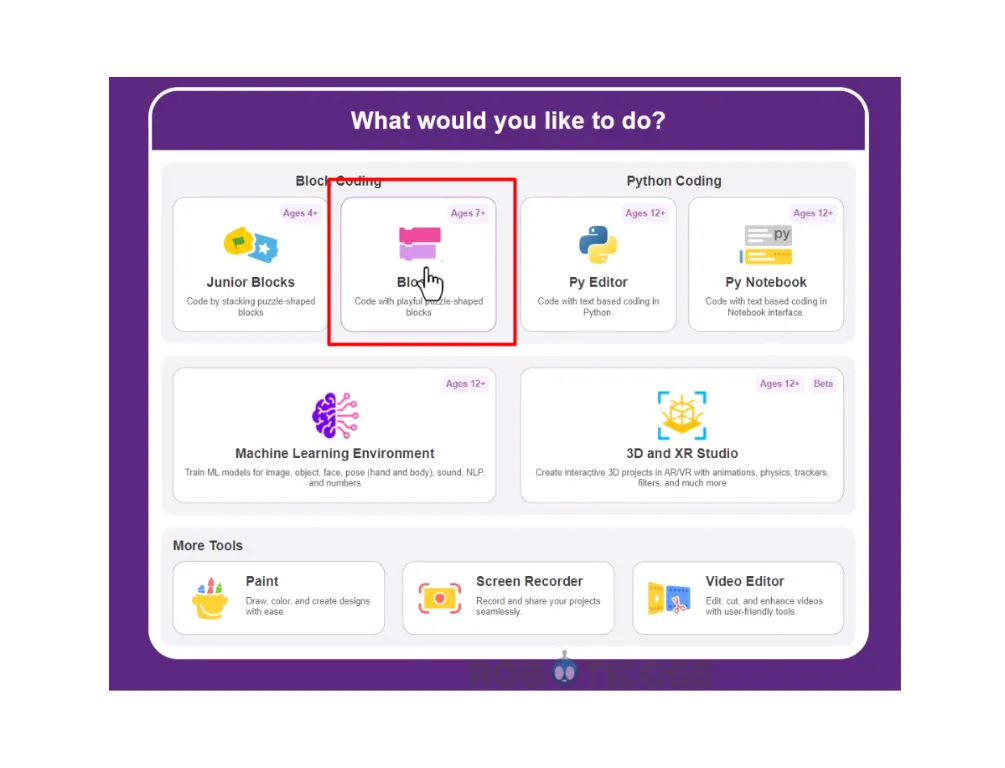
3. Selecciona la opción Bloques.
4. Si aparece una ventana de actualización o publicidad:
Haz clic en omitir o cerrar.
Paso 2: Seleccionar la tarjeta Arduino
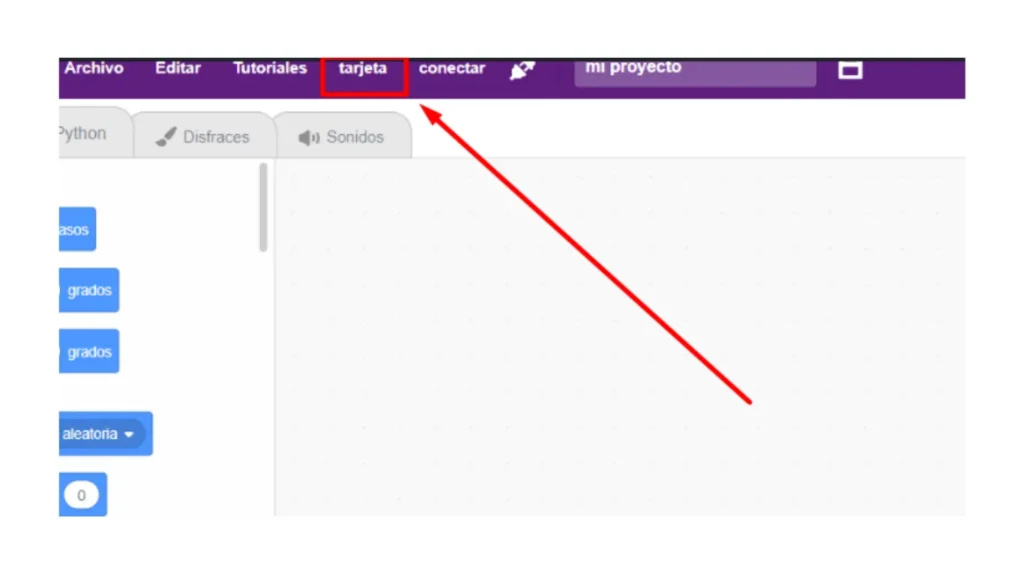
- Dirígete a la pestaña tarjeta.
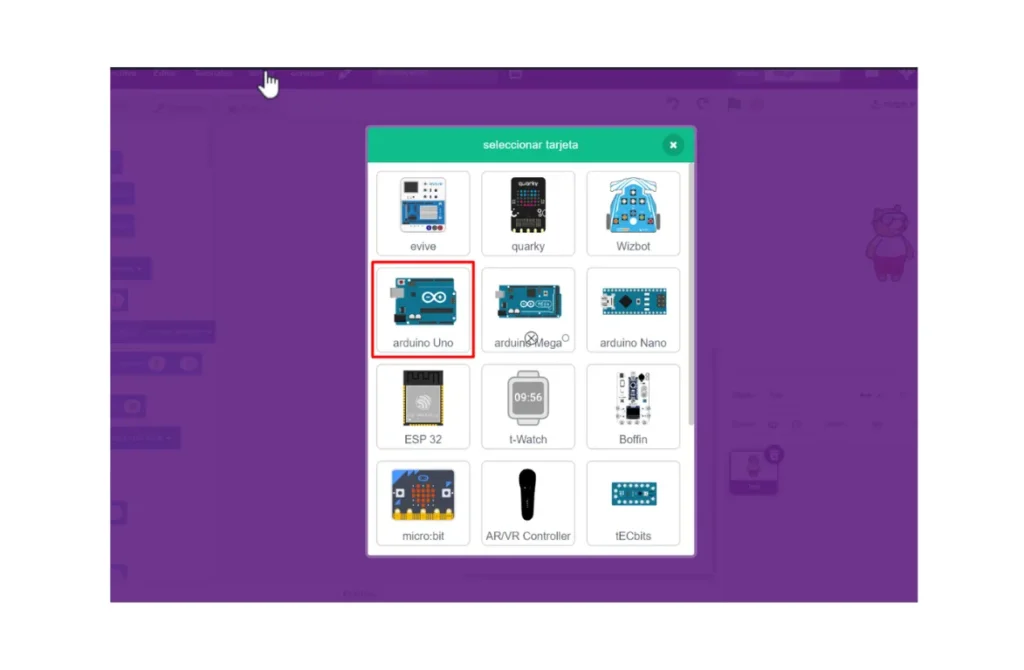
2. Selecciona Arduino Uno.
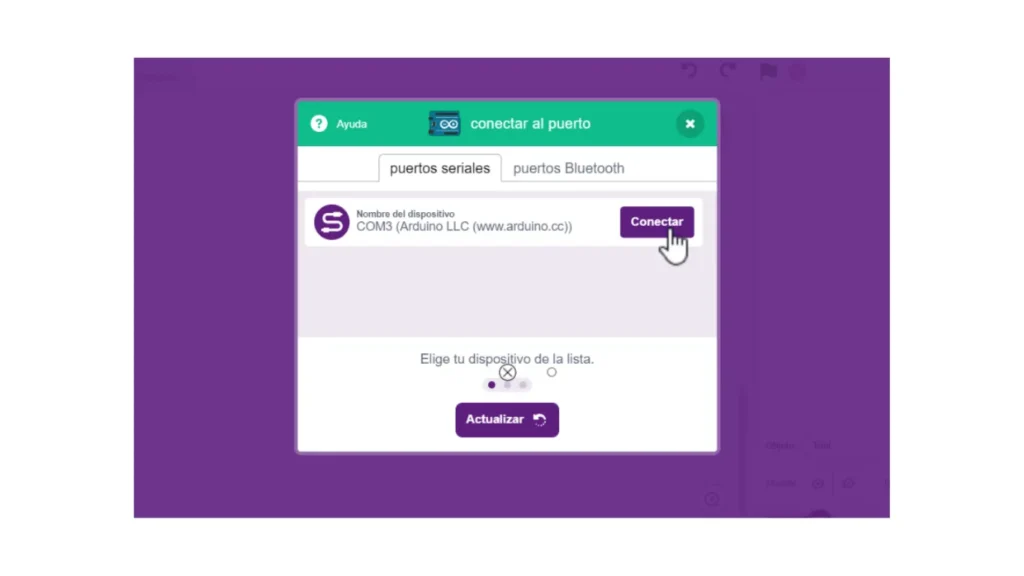
3. Se abrirá una ventana para seleccionar el puerto.
Paso 3: Seleccionar el puerto correcto
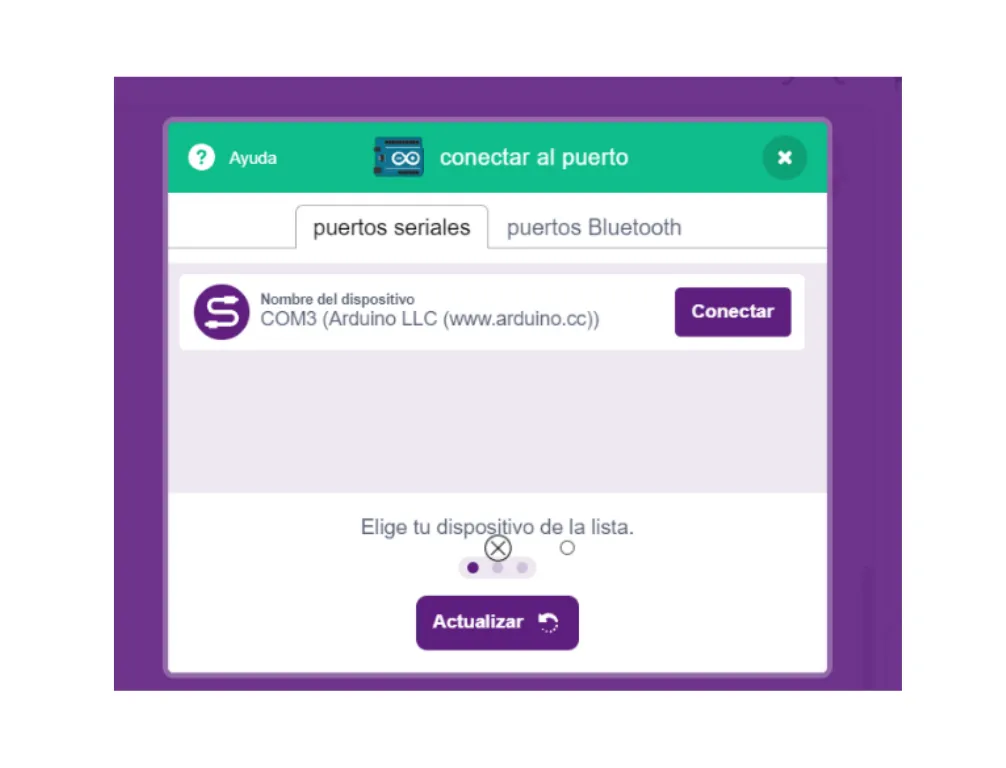
- Selecciona el puerto disponible (COM).
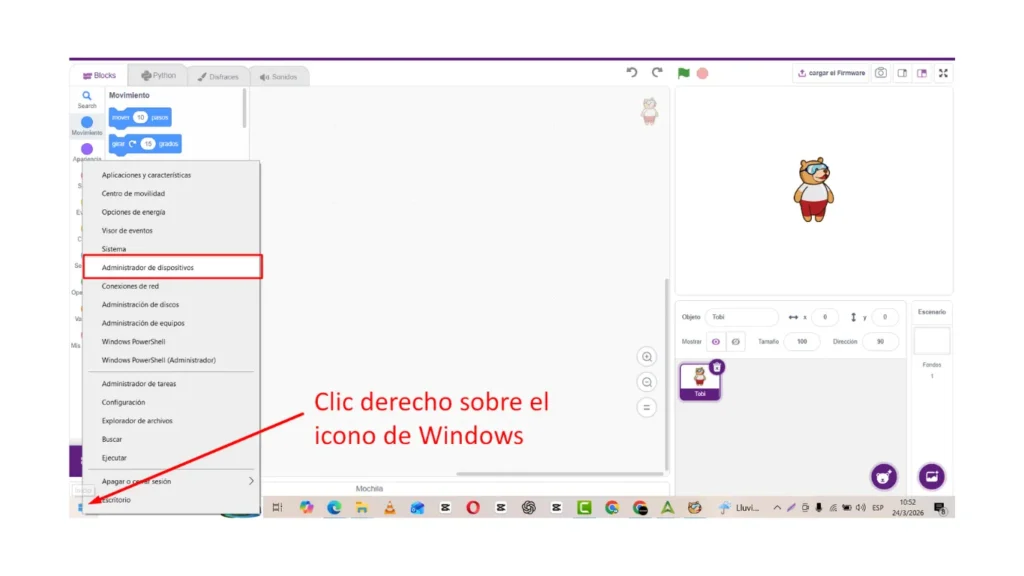
2. Si no sabes cuál es el puerto:
- Abre el administrador de dispositivos.
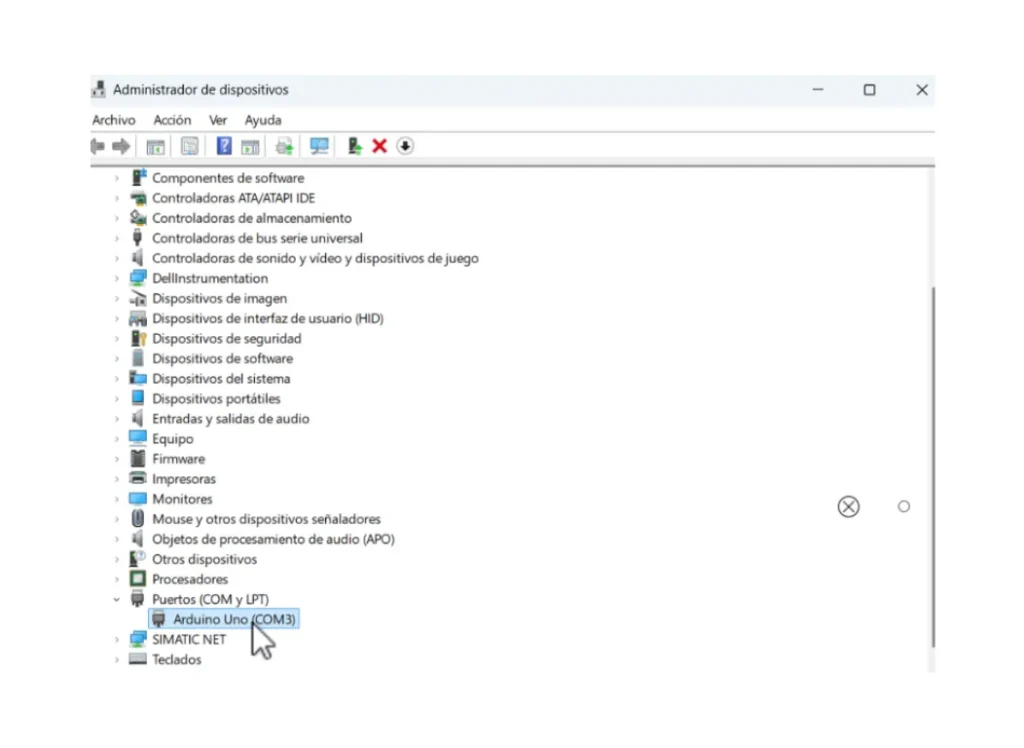
- Busca la sección puertos (COM y LPT).
- Identifica el puerto donde está conectado Arduino.
- Regresa a PictoBlox y selecciona ese puerto.
Paso 4: Crear el programa (bloques)
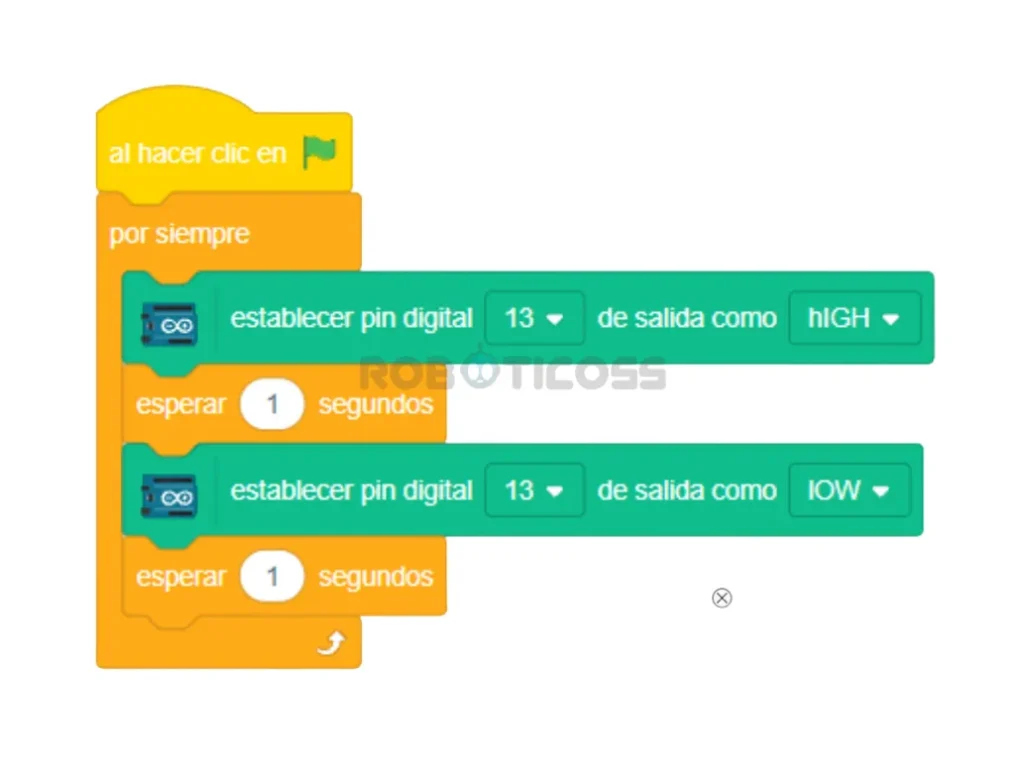
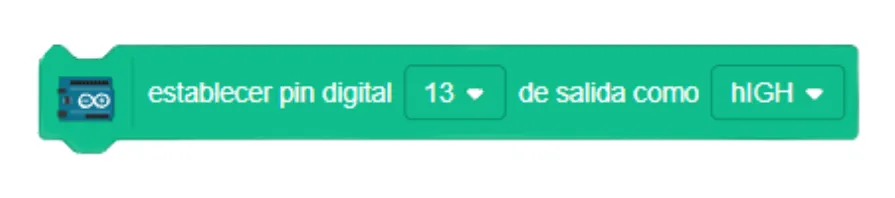
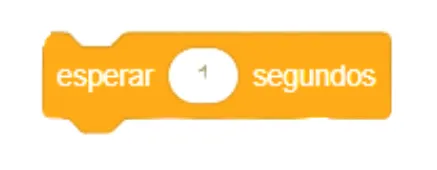
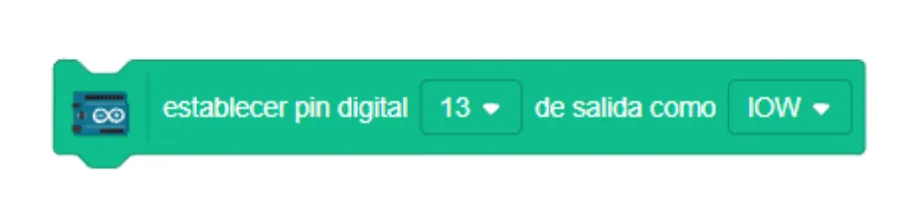
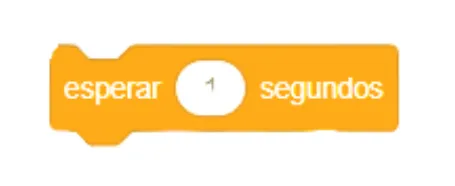
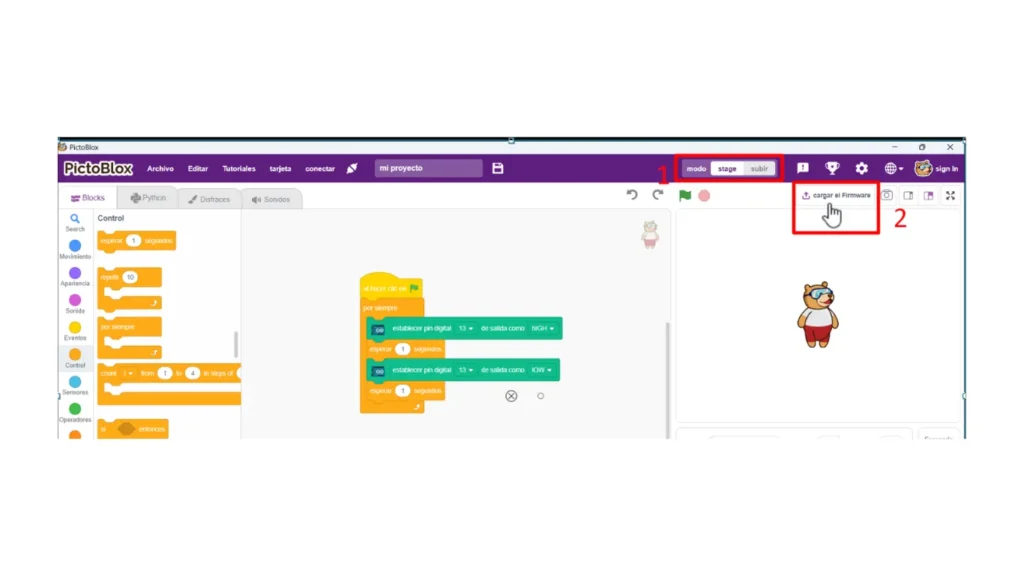
Sigue la programación mostrada en la imagen de abajo y sigue los pasos indicados.
- Ve a la categoría eventos.
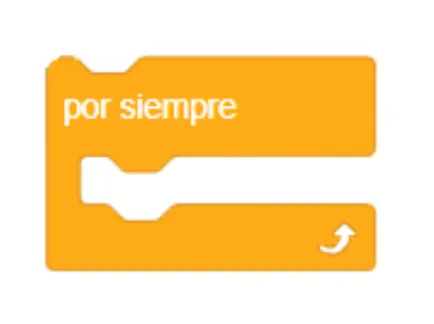
2. Ve a la categoría control.
3. Dentro del bloque anterior:
4. Ve a control y agrega:
5. Nuevamente en Arduino agrega:
Paso 5: Cargar firmware en modo escenario
- Verifica que estás en el modo escenario.
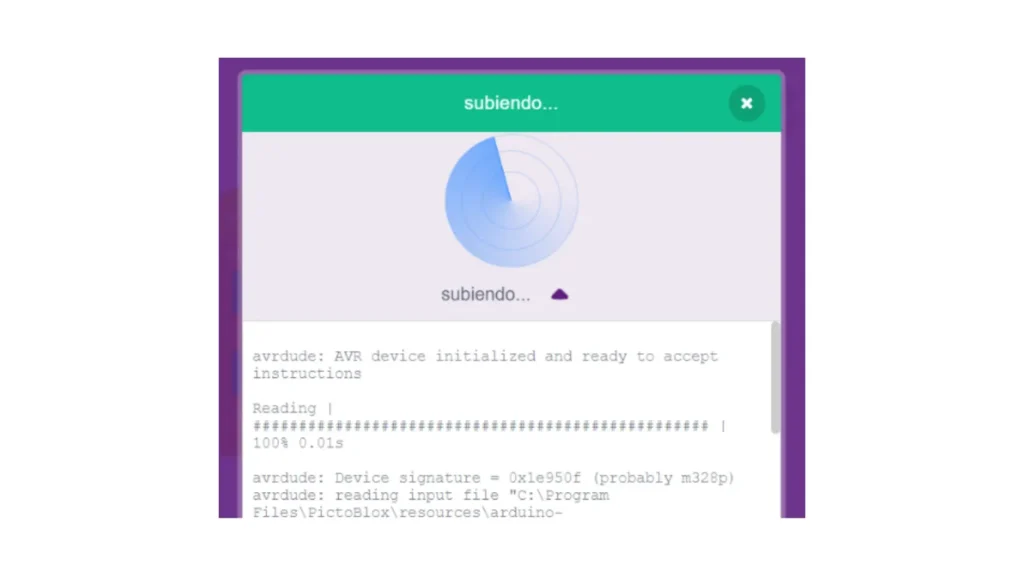
- Haz clic en «Cargar firmware». Este paso solo se realiza una vez. Cuando finalice la carga, Arduino estará listo para interactuar con PictoBlox mediante el modo Escenario.
3. Espera a que el proceso finalice.
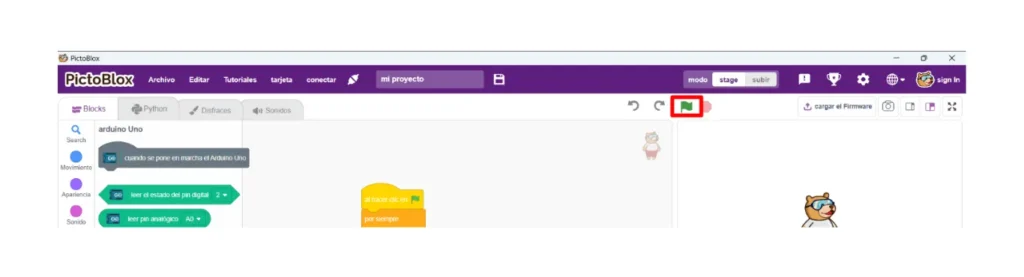
Paso 6: Ejecutar el programa
- Haz clic en la bandera verde.
🧠 IA Educativa desde cero
Explora nuestros eBooks educativos con proyectos guiados paso a paso para enseñar inteligencia artificial desde casa o en el aula.
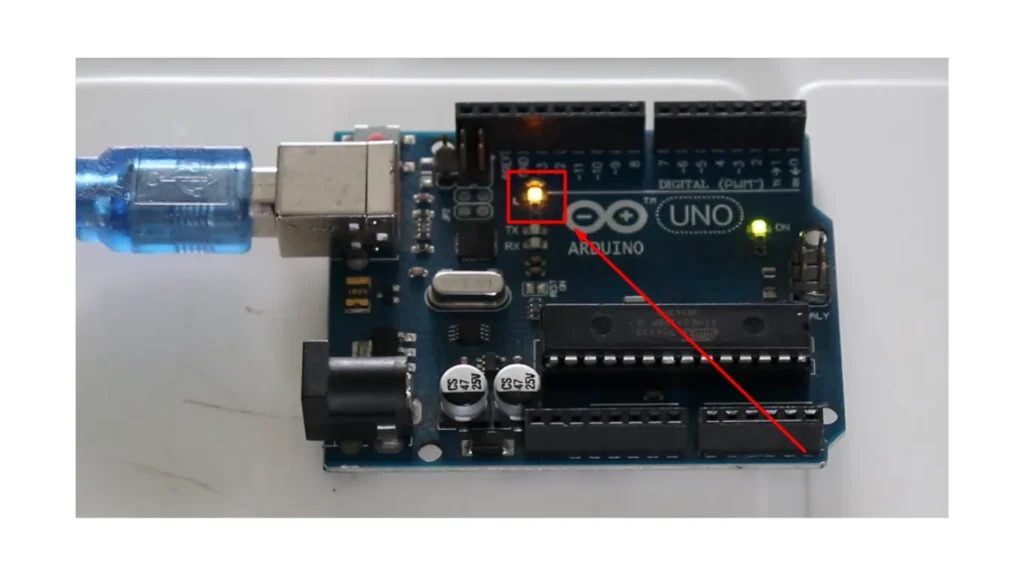
2. Observa el Arduino:
- El LED integrado se enciende.
- Espera 1 segundo.
- Se apaga.
- Espera 1 segundo.
- Se repite continuamente.
Paso 7: Guardar el programa
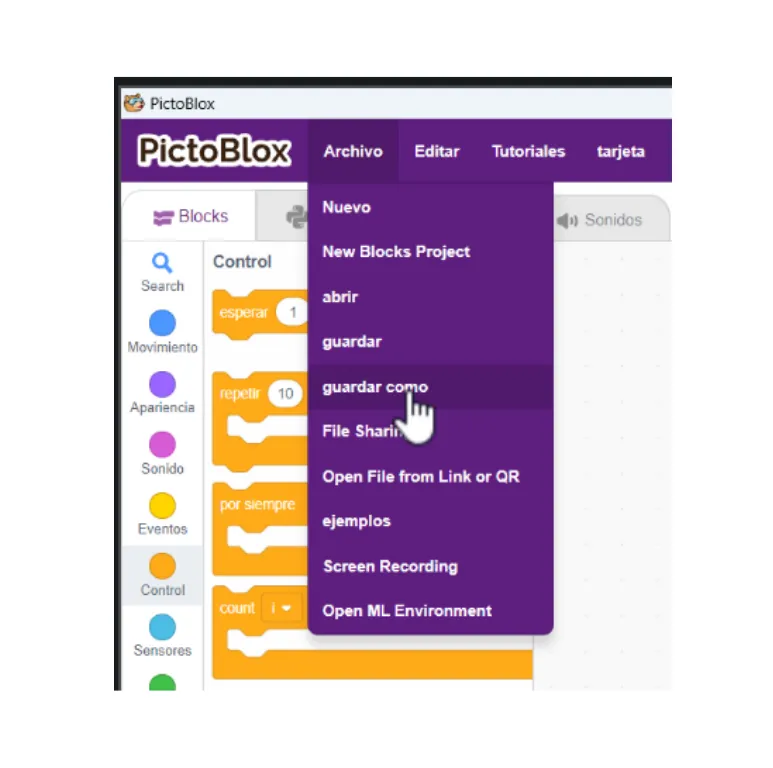
- Ve al menú archivo.
- Haz clic en guardar como.
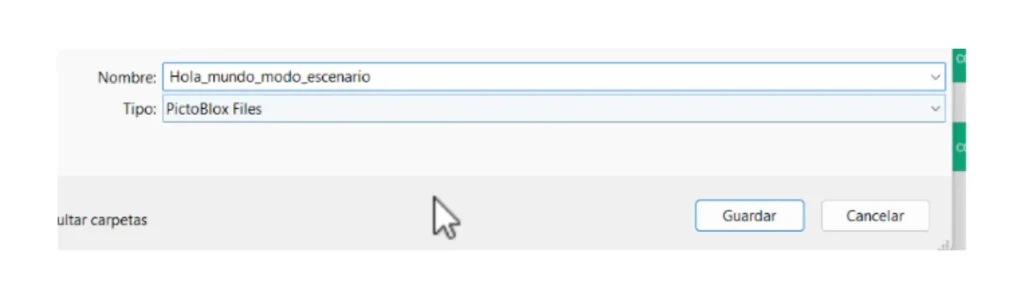
3. Escribe un nombre para tu programa:
- Ejemplo: Hola_mundo_modo_escenario
4. Guarda el archivo en una carpeta de tu preferencia.
¡Felicidades! Ya has conectado Arduino con PictoBlox y ejecutado tu primer proyecto en modo Escenario.
Ahora estás listo para crear proyectos más interactivos utilizando sensores, botones y actuadores que se comuniquen con personajes y aplicaciones en la computadora.