Cómo descargar e instalar PictoBlox
Si eres docente que enseña robótica educativa o tecnología, o incluso un padre de familia que busca acercar la tecnología a sus hijos, lo primero que necesitas es un software que permita crear proyectos de forma sencilla y que además pueda interactuar con hardware como Arduino.
Una de las mejores opciones para esto es PictoBlox, ya que permite desarrollar proyectos de programación, robótica e inteligencia artificial de manera práctica e intuitiva.
En este tutorial aprenderás cómo descargar e instalar PictoBlox paso a paso para empezar sin complicaciones.
¿Qué es PictoBlox?
PictoBlox es un software educativo diseñado para enseñar programación, robótica e inteligencia artificial de forma práctica.
Permite crear proyectos interactivos y trabajar con tecnologías como Arduino, Python e inteligencia artificial, todo en un mismo entorno.
Cómo descargar e instalar PictoBlox paso a paso
Paso 1: Abrir el enlace de descarga
- Abrir el siguiente enlace en el navegador:
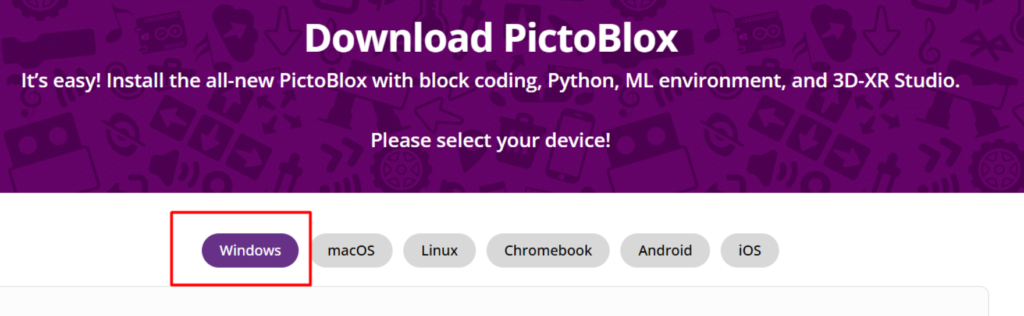
Paso 2: Seleccionar el sistema operativo
- En la página de descarga, elegir el sistema operativo de la computadora.
2. Luego seleccionar la versión PictoBlox 8.1.0 (Recomendada y compatible con mis proyectos).
3. Elegir la versión 64 bits o 32 bits, según el sistema de la computadora.
4. En la mayoría de computadoras actuales se utiliza la versión de 64 bits.
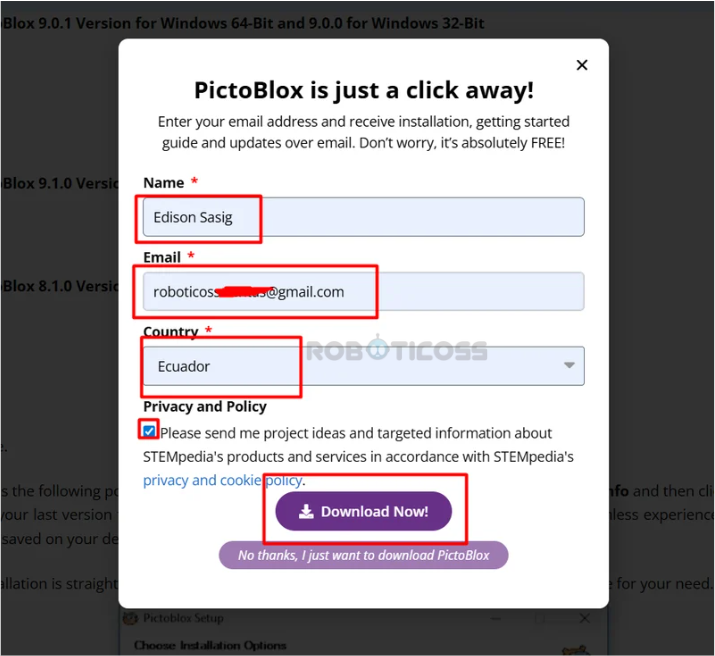
Paso 3: Completar el formulario de descarga
Antes de iniciar la descarga, el sitio solicitará algunos datos:
- nombre
- correo electrónico
- ciudad
También será necesario aceptar las políticas del sitio.
Después de completar esta información, hacer clic en Download Now.
La descarga del programa comenzará automáticamente.
Paso 4: Instalar PictoBlox
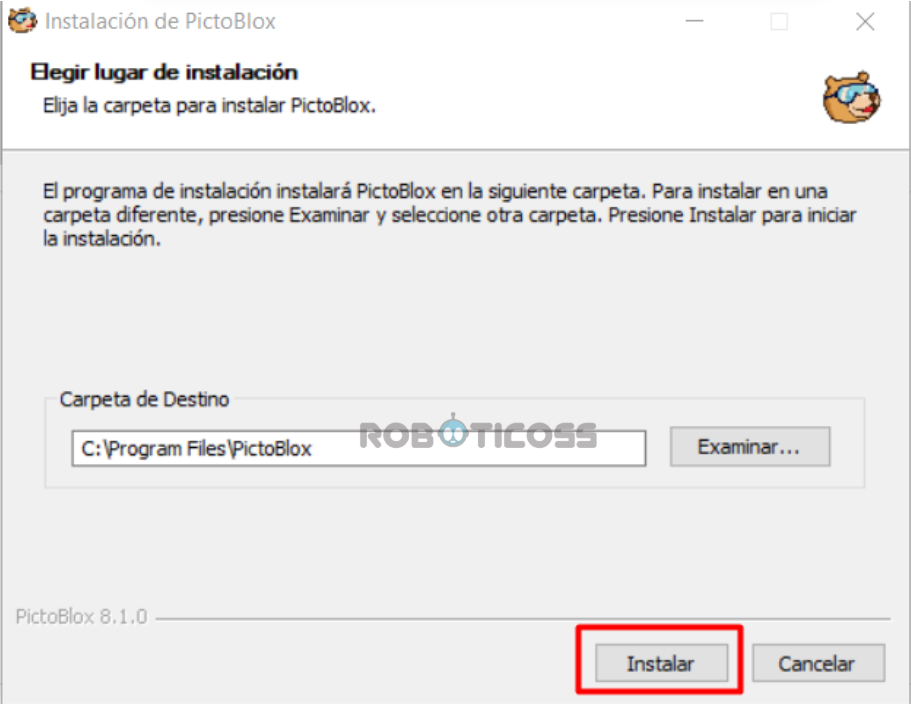
- Una vez descargado el archivo, abrir el instalador.
- Haz clic en “Instalar” en la ventana del instalador.
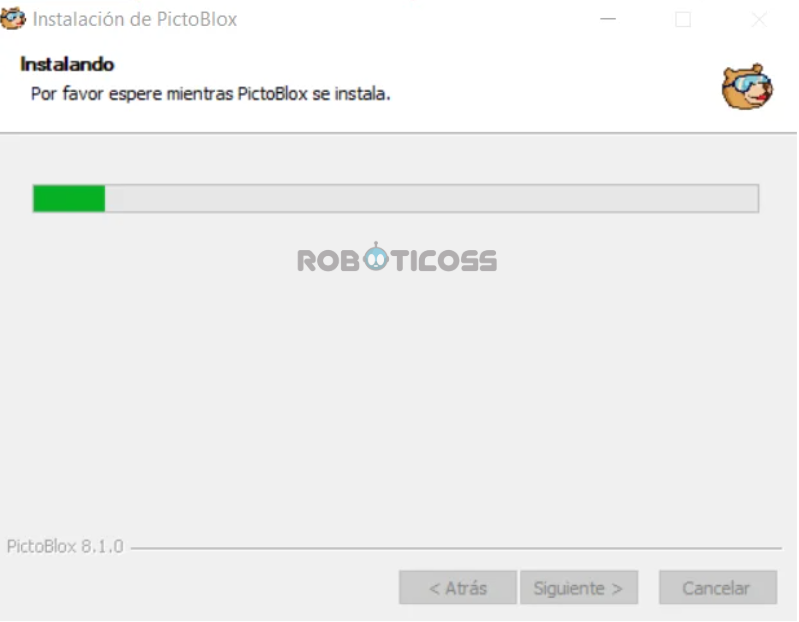
3. Comenzará la barra de progreso de instalación.
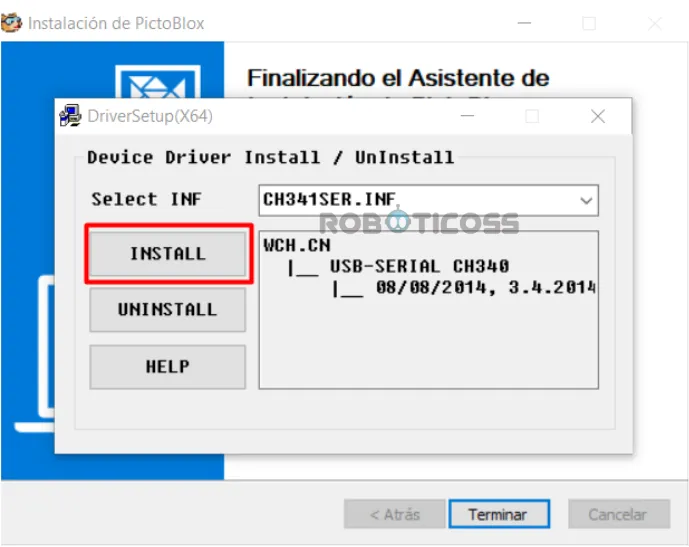
4. Cuando llegue al final, se abrirá la instalación del Driver CH340 (para placas Arduino). Selecciona “Instalar”.
5. Si ya tienes Arduino instalado o aparece un error, simplemente ciérralo y continúa.
Paso 5: Finalizar la instalación
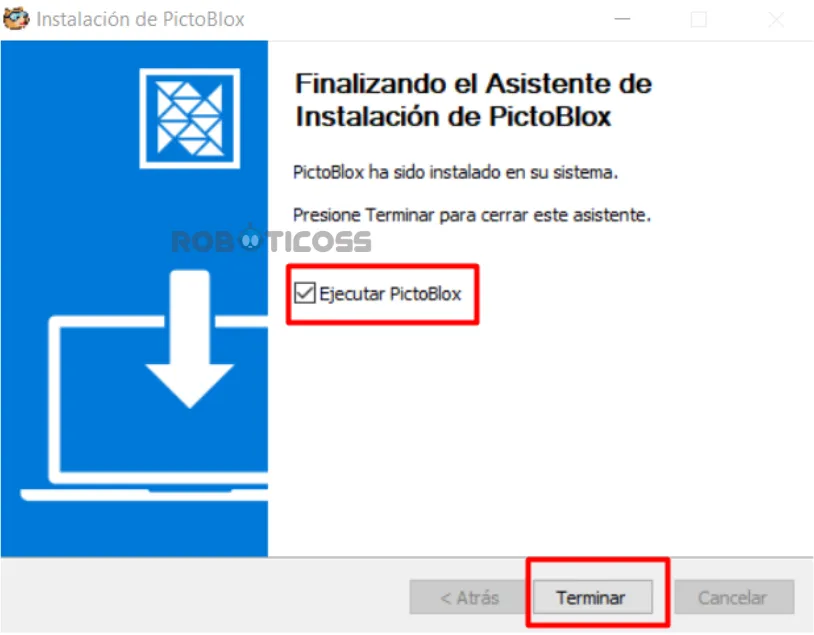
- Mantén marcada la casilla “Ejecutar PictoBlox” y haz clic en “Terminar”.
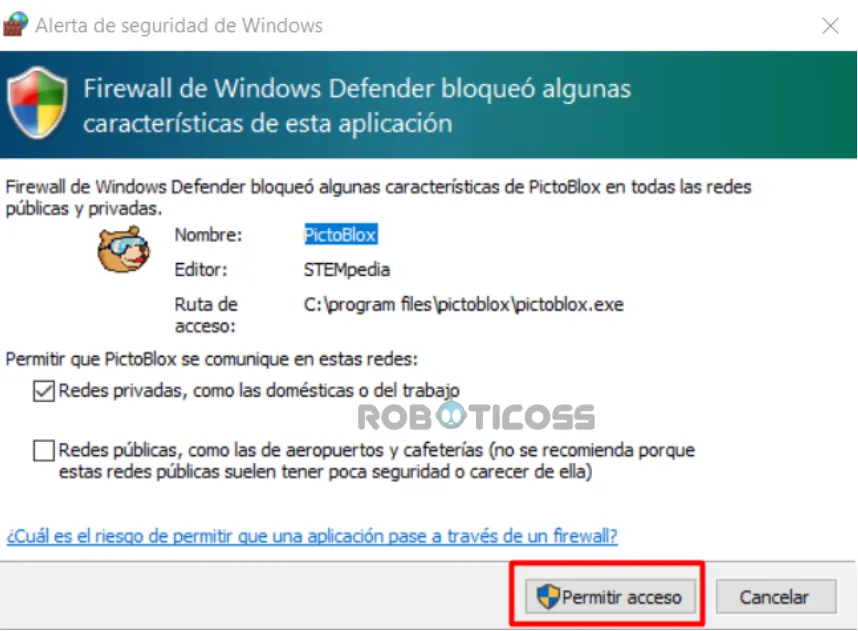
Luego, Windows te mostrará una alerta del Firewall.
Selecciona “Permitir acceso”.
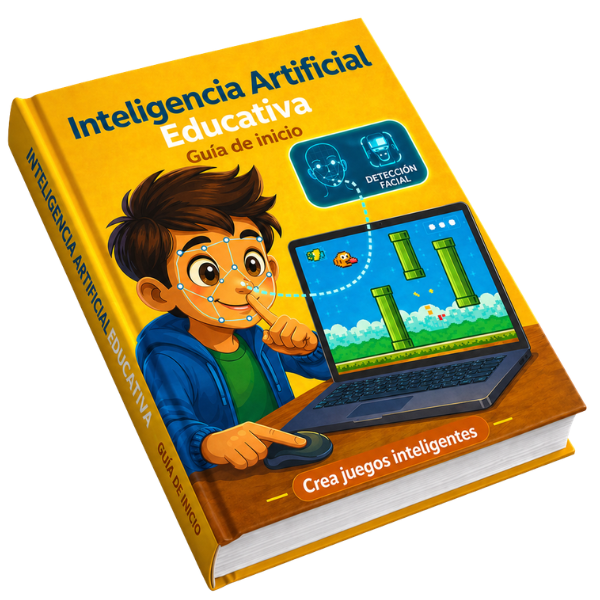
🧠 IA para Niños desde cero
Explora nuestros eBooks educativos con proyectos guiados paso a paso para enseñar inteligencia artificial desde casa o en el aula.
Paso 6: Primer inicio de PictoBlox
- El programa se abrirá automáticamente.
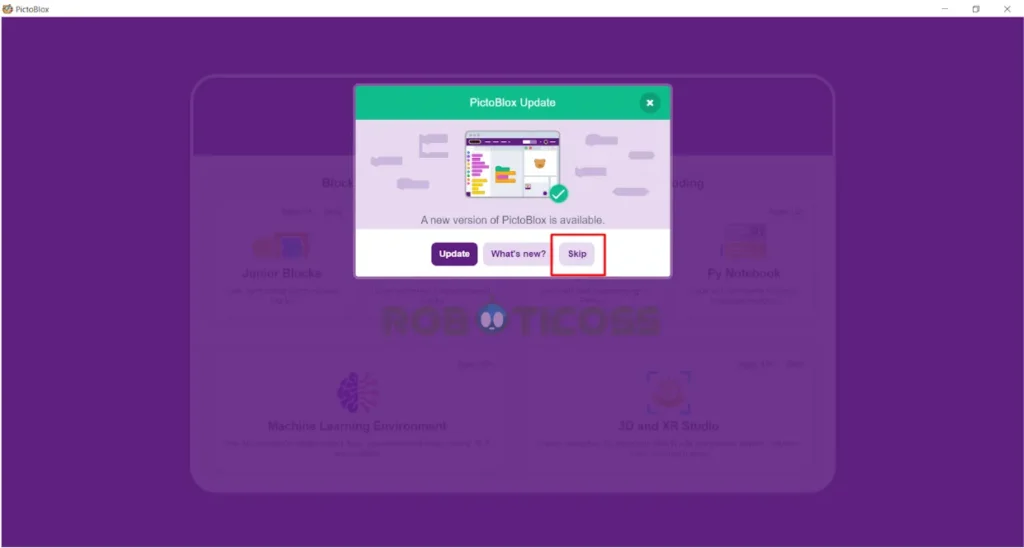
- Si aparece una ventana indicando una nueva versión, selecciona “Saltar” (para mantener la versión compatible)
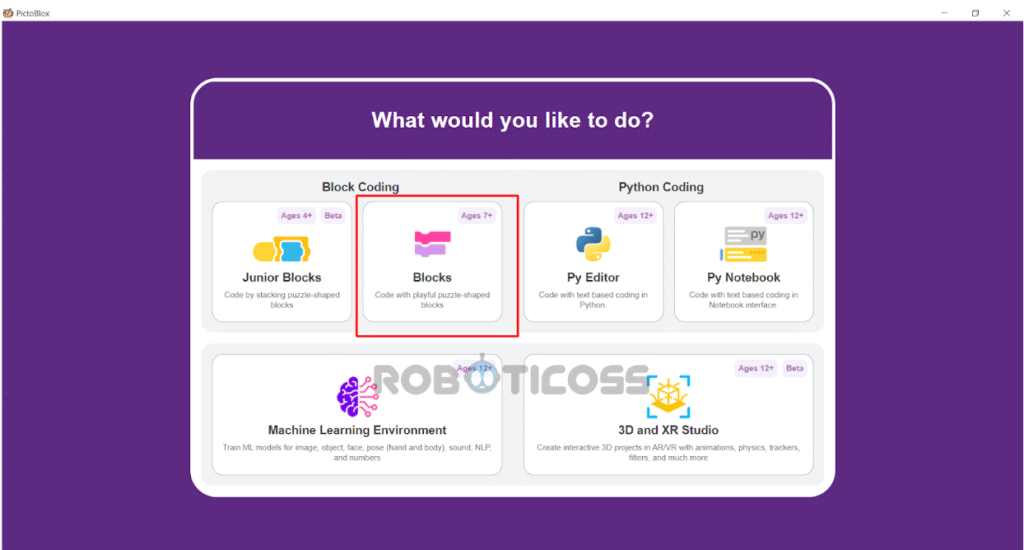
3. En la ventana principal selecciona el modo “Bloques” para comenzar a programar.
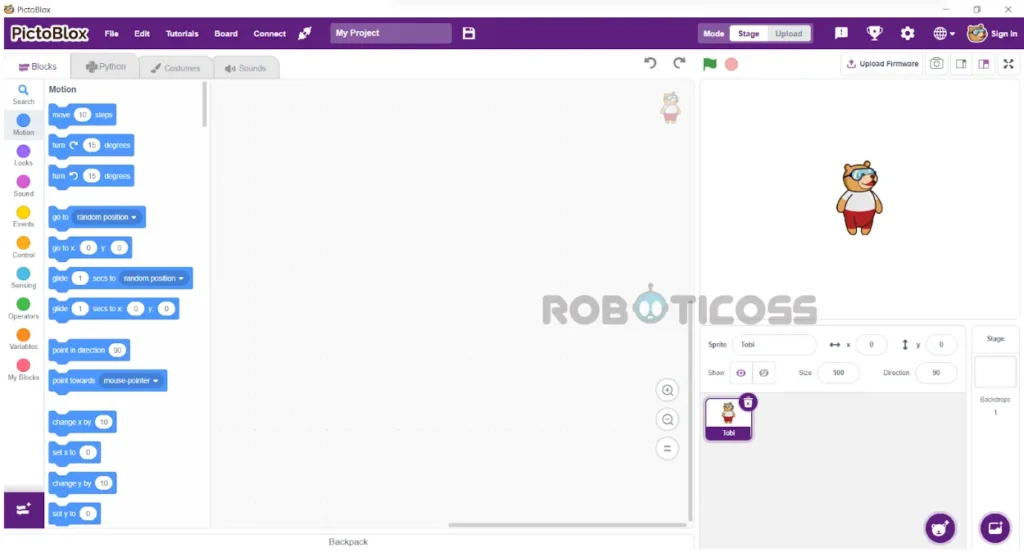
¡Listo! PictoBlox está instalado y funcionando correctamente
Ahora ya estás listo para empezar a crear tus primeros proyectos de robótica, programación e inteligencia artificial, ya sea en el aula o desde casa.
Si quieres empezar con la programación de Arduino utilizando bloques, puedes ingresar a este tutorial.