Cómo programar Arduino con bloques
Si estás empezando a programar Arduino, probablemente una de tus primeras dudas sea: ¿necesito saber escribir código para crear mis primeros proyectos?
La respuesta es no. Es posible programar Arduino con bloques, utilizando instrucciones visuales que puedes arrastrar, unir y ordenar fácilmente.
Esta es una excelente forma de comenzar si nunca has programado y quieres aprender Arduino, electrónica y robótica desde cero.
Por ejemplo, quizá quieres encender luces, utilizar sensores o comenzar a mover motores, pero todavía no quieres complicarte aprendiendo código.
Con los bloques puedes concentrarte primero en entender cómo funciona tu proyecto. Más adelante, podrás avanzar poco a poco hacia la programación con código.
También es una excelente alternativa para profesores que quieren enseñar Arduino y robótica a niños o principiantes, de una manera mucho más visual y sencilla.
¿Qué programa puedo usar?
Existen diferentes herramientas para programar Arduino con bloques. Algunas opciones son mBlock, Tinkercad Circuits y PictoBlox.
Cada una tiene sus propias características. Algunas permiten simular circuitos, mientras que otras están pensadas para trabajar directamente con una placa Arduino.
En este tutorial te voy a enseñar a utilizar PictoBlox para crear y cargar tus programas utilizando bloques.
PictoBlox tiene dos formas principales de trabajar con Arduino: modo escenario y modo carga.
En este tutorial nos centraremos específicamente en el modo carga. Aprenderás a crear un programa con bloques y cargarlo directamente en la memoria del Arduino, de manera similar a como lo harías desde Arduino IDE.
Una vez cargado el programa, puedes desconectar el Arduino de la computadora y tu proyecto seguirá funcionando de manera independiente.
Materiales
Para esta prueba vamos a usar el LED que ya viene incorporado en tu placa Arduino. Este LED está conectado al pin número 13, así que no necesitas armar ningún circuito adicional.
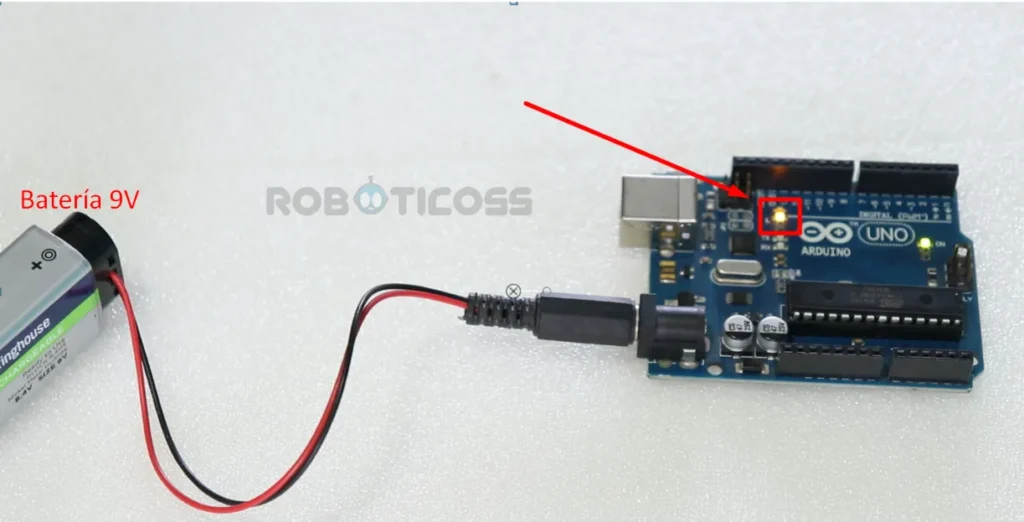
Pero, si quieres hacer la prueba de forma independiente (sin conectar tu Arduino a la computadora), entonces vas a necesitar una fuente de energía externa.
Procedimiento
- 1 Arduino Uno.
- 1 Cable USB para Arduino.
- 1 Computadora con PictoBlox instalado.
- 1 Batería de 9V (opcional).
- 1 Adaptador de batería de 9V a jack para Arduino (opcional).
Para ponerlo en práctica, realizaremos el clásico Hola mundo en Arduino: hacer parpadear un LED de forma repetitiva.
A continuación, sigue estos pasos para aprender cómo programar Arduino con bloques y crear tu primer programa de forma sencilla.
Paso 1: Conectar Arduino y abrir PictoBlox
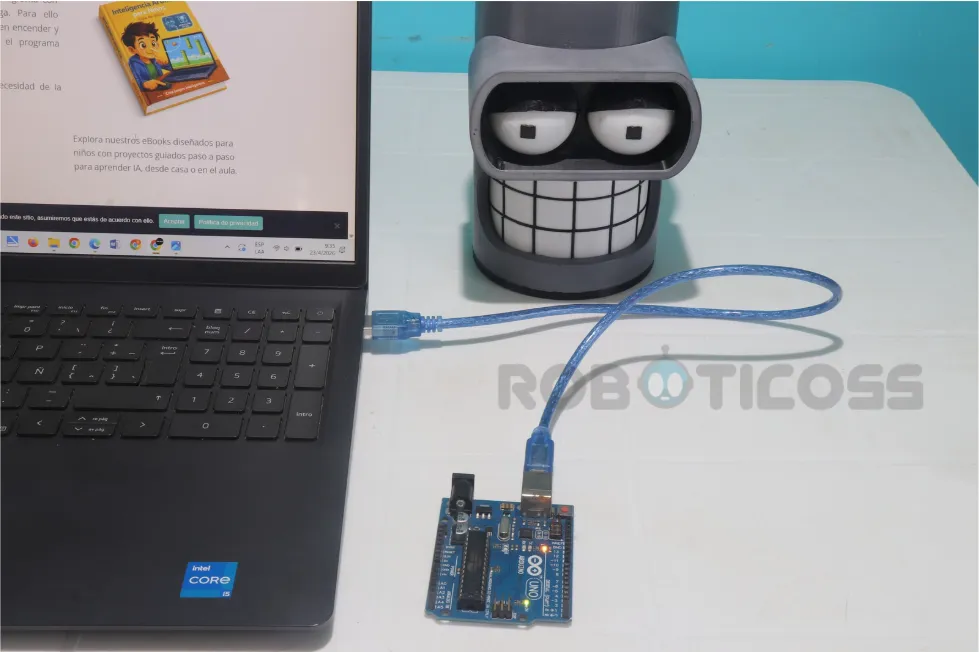
- Conecta tu Arduino a la computadora mediante el cable USB.
2. Abre el software PictoBlox. Si aún no lo tienes instalado, puedes ver este tutorial para descargarlo e instalarlo fácilmente.
3. Selecciona la opción Bloques.
4. Si aparece una ventana de actualización o publicidad:
- Haz clic en omitir o cerrar.
Paso 2: Seleccionar la tarjeta Arduino
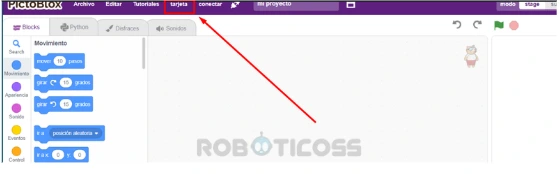
- Dirígete a la pestaña tarjeta.
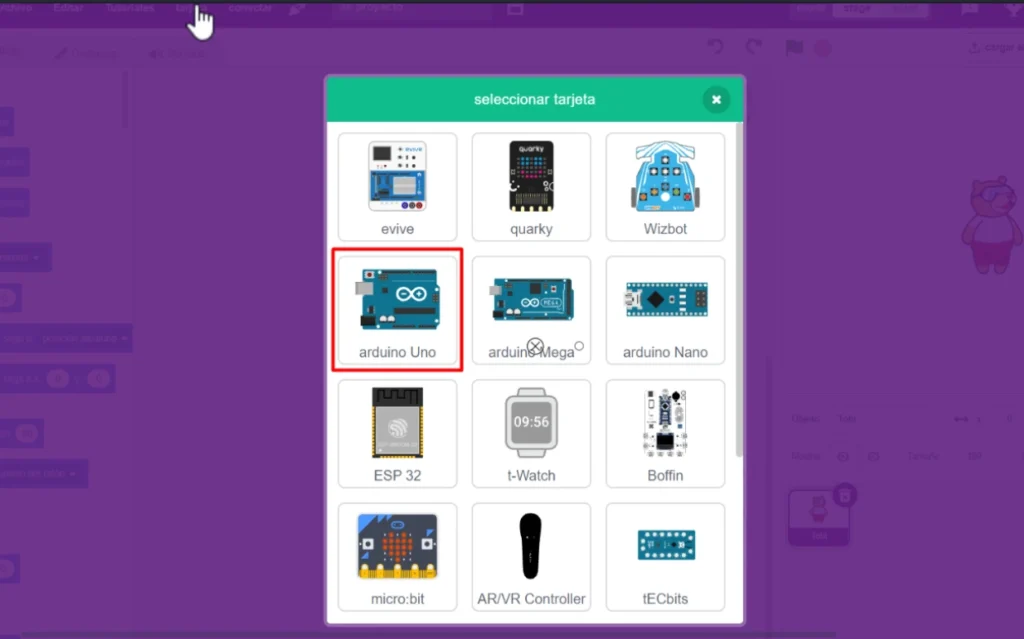
2. Selecciona Arduino Uno.
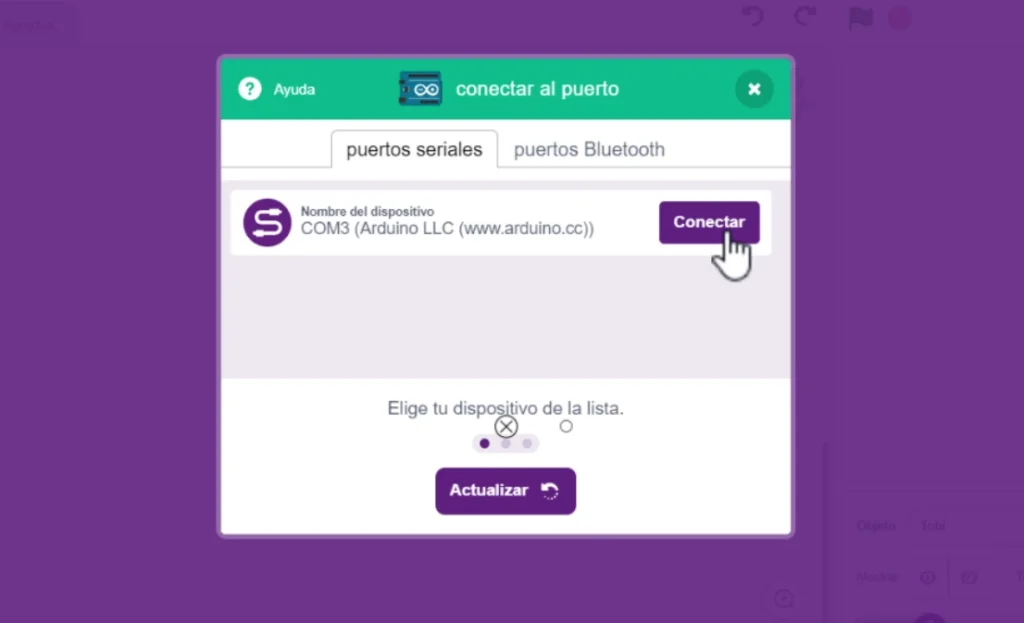
3. Se abrirá una ventana para seleccionar el puerto.
Paso 3: Seleccionar el puerto correcto
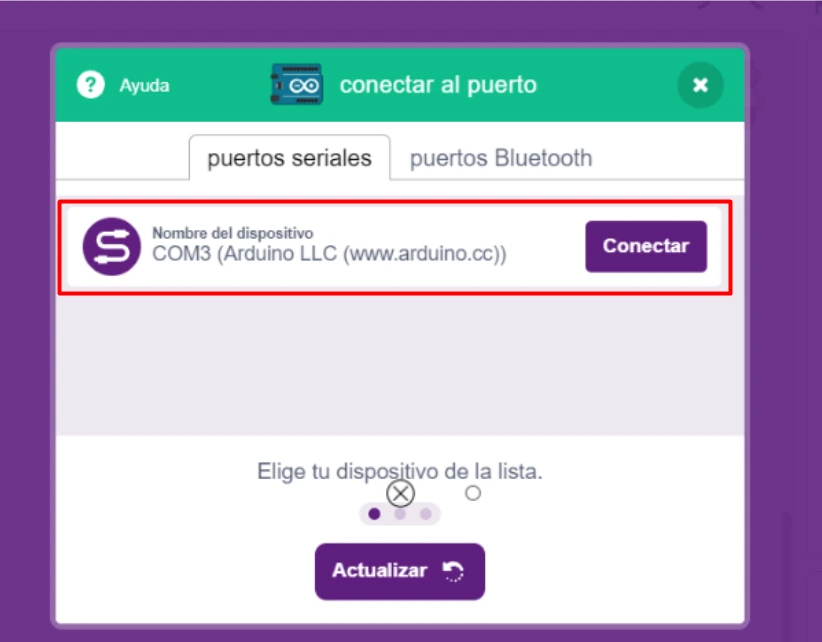
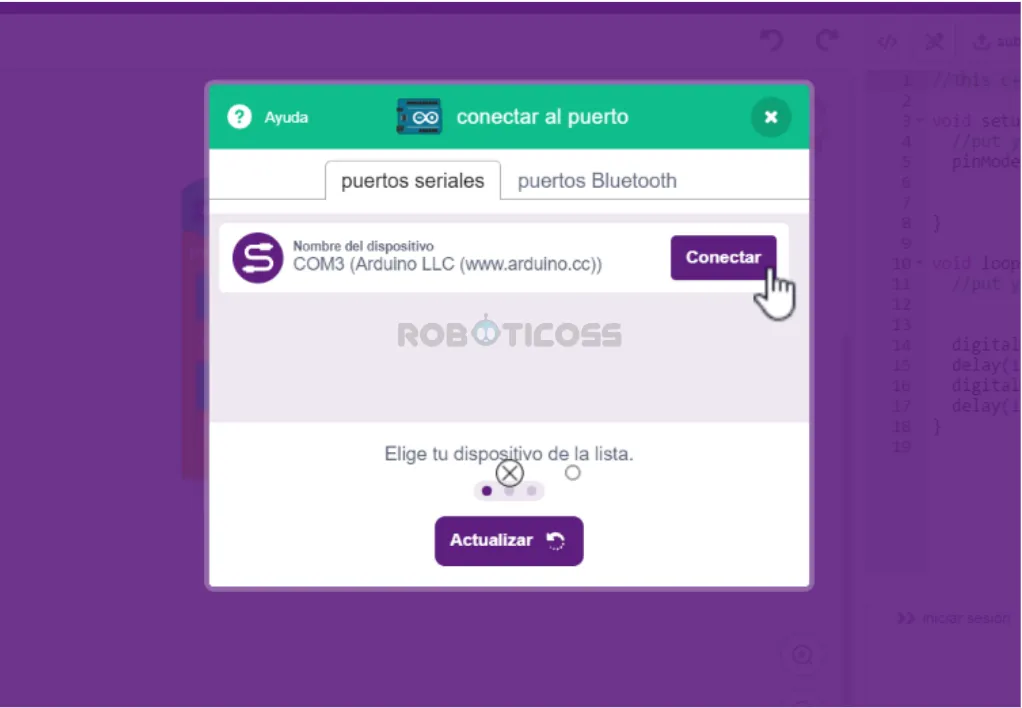
- Selecciona el puerto disponible (COM).
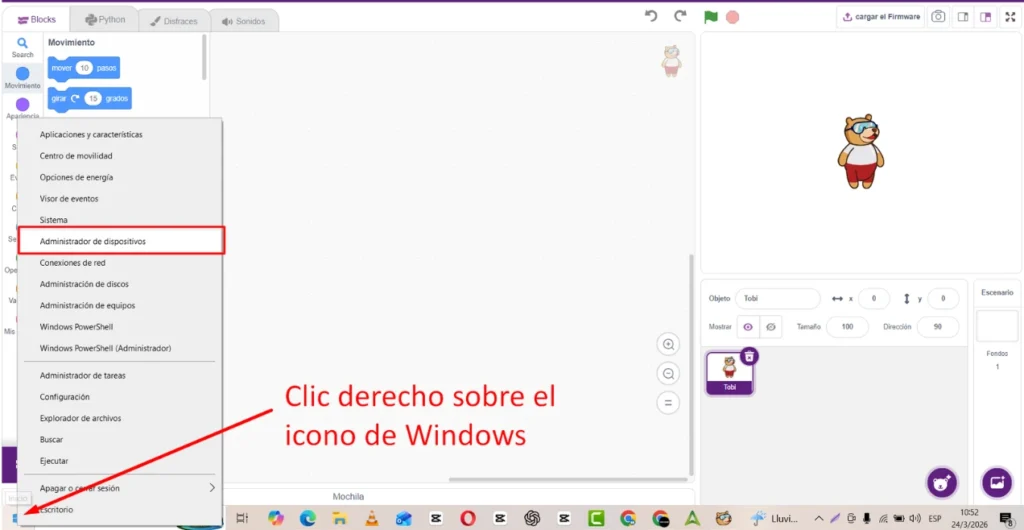
2. Si no sabes cuál es el puerto:
- Abre el administrador de dispositivos.
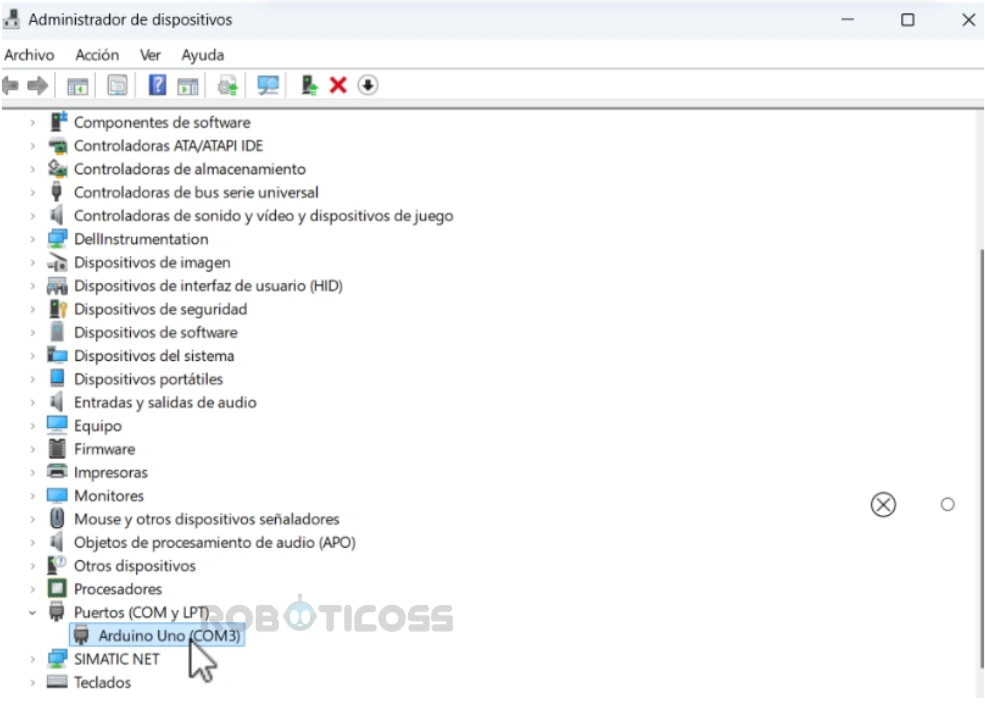
- Busca la sección puertos (COM y LPT).
- Identifica el puerto donde está conectado Arduino.
- Regresa a PictoBlox y selecciona ese puerto.
Paso 4: Cambiar a modo carga
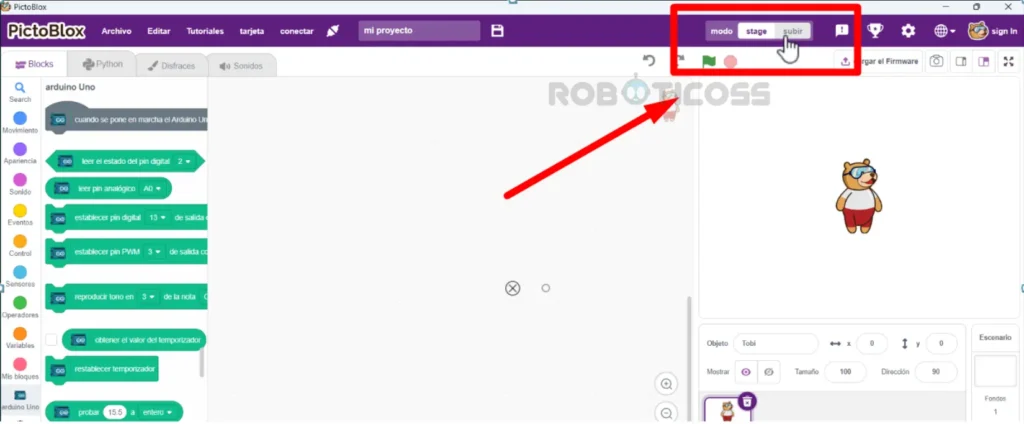
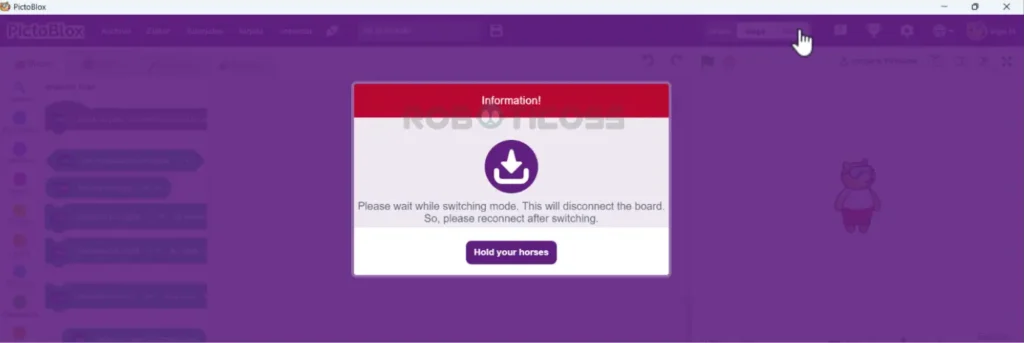
- Haz clic en la opción modo subir.
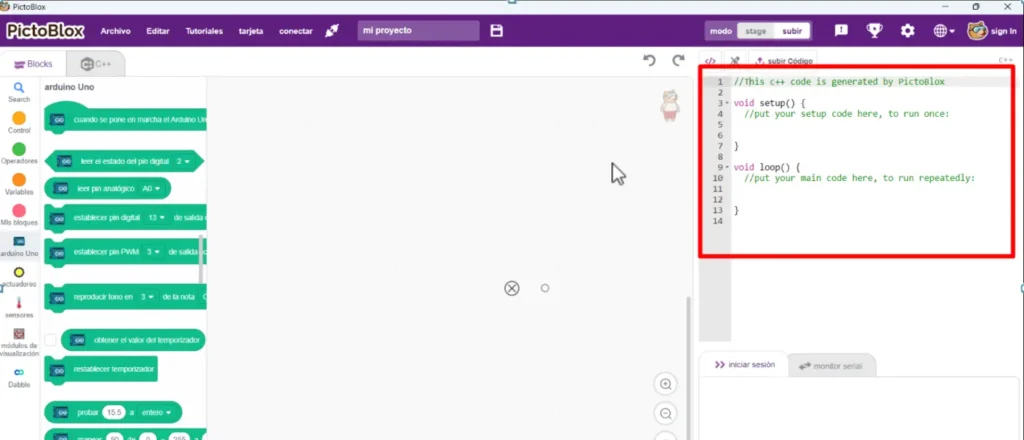
2. Observa que se activa la vista con bloques y código.
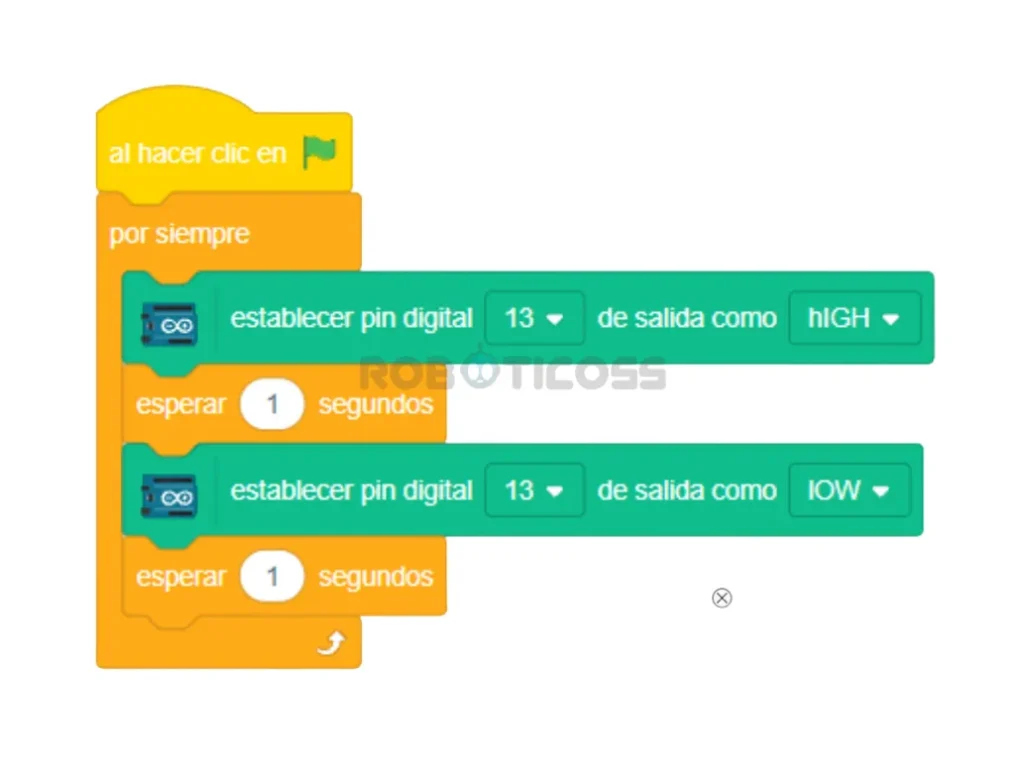
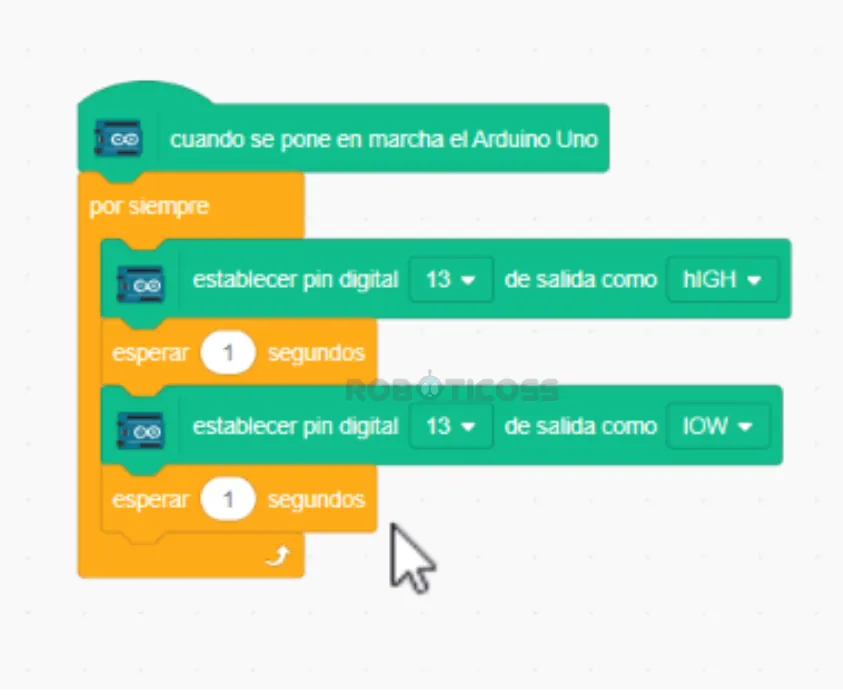
Paso 5: Crear el programa (bloques)
- Ve a la categoría eventos.
- Selecciona el bloque:
- cuando Arduino Uno se pone en marcha
- Ve a la categoría control.
- Dentro del bloque anterior.
- Ve a Arduino y agrega:
- establecer pin digital 13 en alto
- Ve a control y agrega:
- Nuevamente en Arduino agrega:
- establecer pin digital 13 en bajo
- Finalmente agrega:
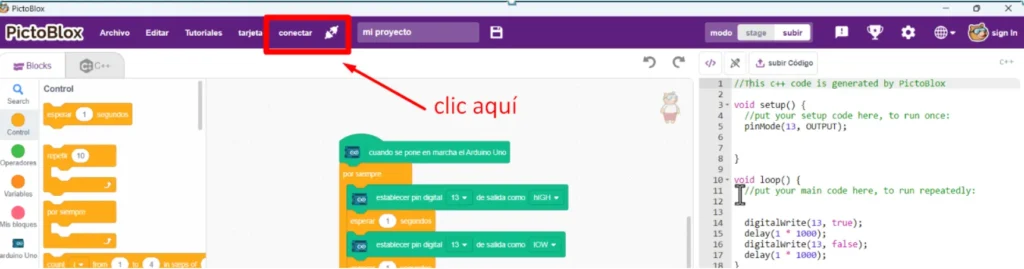
Paso 6: Reconectar Arduino
- Haz clic en el ícono de conexión.
2. Selecciona el puerto correspondiente.
3. Verifica que el Arduino esté conectado correctamente.
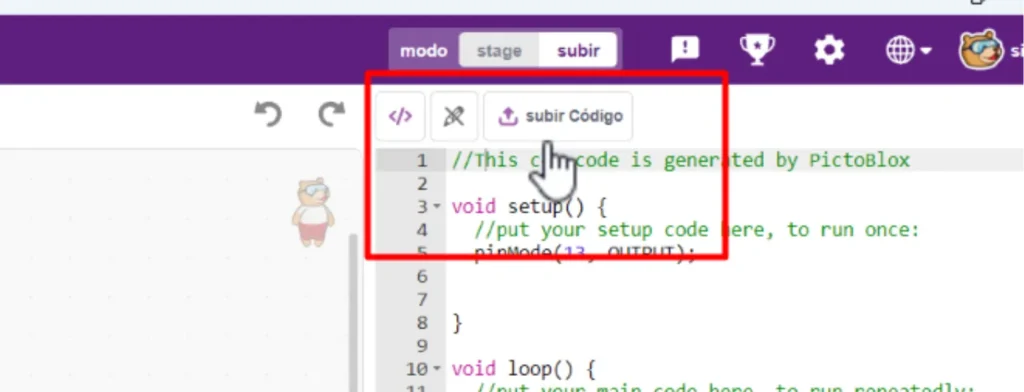
Paso 7: Subir el programa
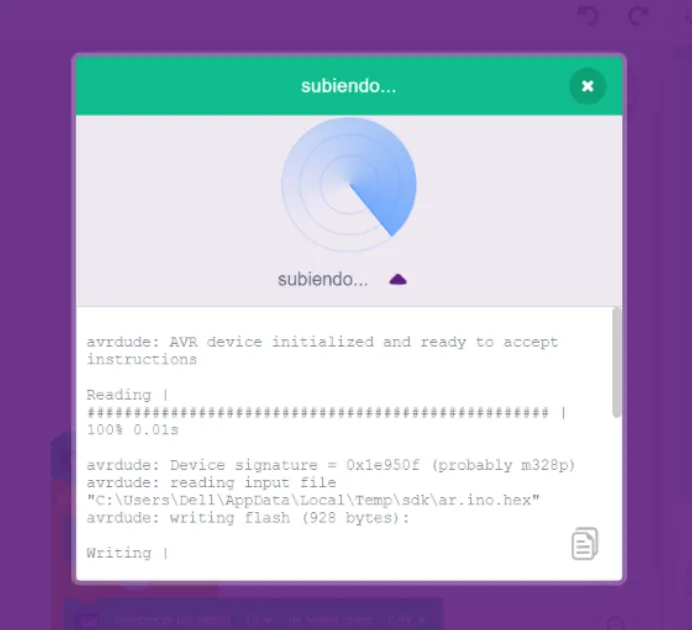
2. Espera a que finalice la carga del programa.
3. Observa que el LED comienza a parpadear automáticamente.
🧠 IA Educativa desde cero
Explora nuestros eBooks educativos con proyectos guiados paso a paso para enseñar inteligencia artificial desde casa o en el aula.
Paso 8: Probar sin computadora (opcional)
- Desconecta el Arduino de la computadora.
- Conecta la batería de 9V usando el adaptador de batería a jack.
- Observa el comportamiento:
- El LED sigue parpadeando cada segundo.
Paso 9: Guardar el programa
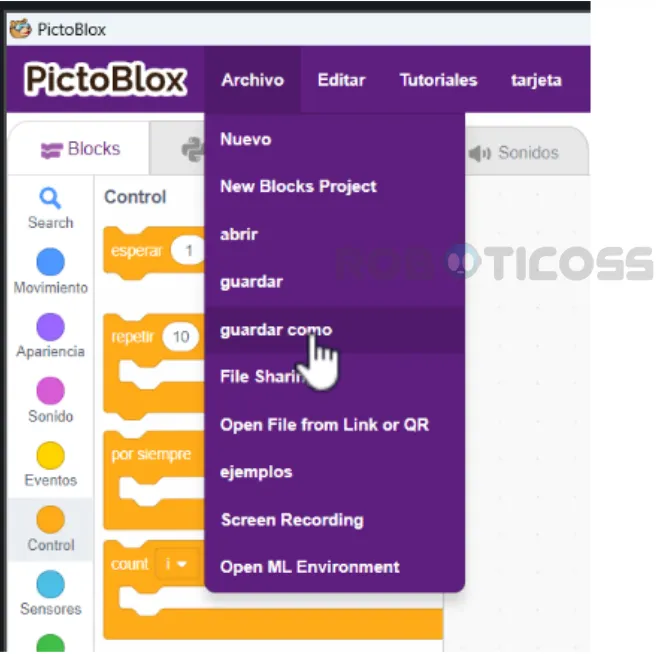
- Ve al menú archivo.
- Haz clic en guardar como.
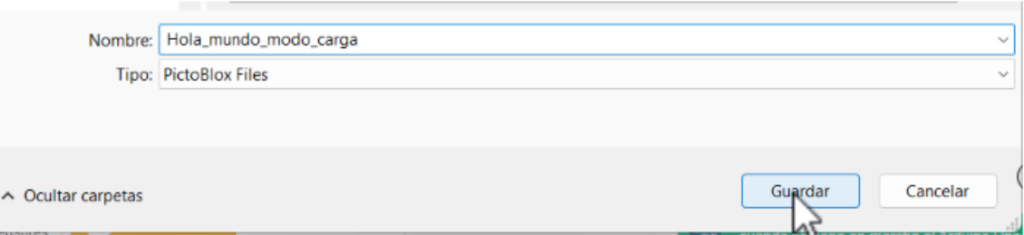
3. Escribe un nombre para tu programa.
4. Guarda el archivo en una carpeta de tu preferencia.
¡Y listo! Si has llegado hasta aquí, tu programa ya está funcionando correctamente.
Ahora solo asegúrate de guardar tu proyecto para no perder tu trabajo.
Con esto ya has dado tu primer gran paso en el mundo de la programación con Arduino usando bloques.
A partir de ahora, ya estás listo para empezar a crear proyectos más interesantes: desde proyectos con Arduino, pasando por robótica, hasta llegar a ideas con inteligencia artificial.
Este es solo el comienzo. Lo que viene ahora es mucho más divertido, porque tú mismo podrás empezar a construir tus propias ideas y darles vida.