
Brazo robótico con Arduino impreso en 3D (STL + Código)
Hace algunos años, construir un robot parecía algo reservado para ingenieros y laboratorios especializados. Hoy, gracias a la impresión 3D y plataformas como Arduino, cualquier persona puede crear proyectos increíbles desde casa.
En este tutorial aprenderás a construir un brazo robótico con Arduino impreso en 3D. Su diseño ha sido pensado para ser fácil de ensamblar y modificar, convirtiéndolo en un excelente proyecto para iniciarse en el mundo de la robótica.
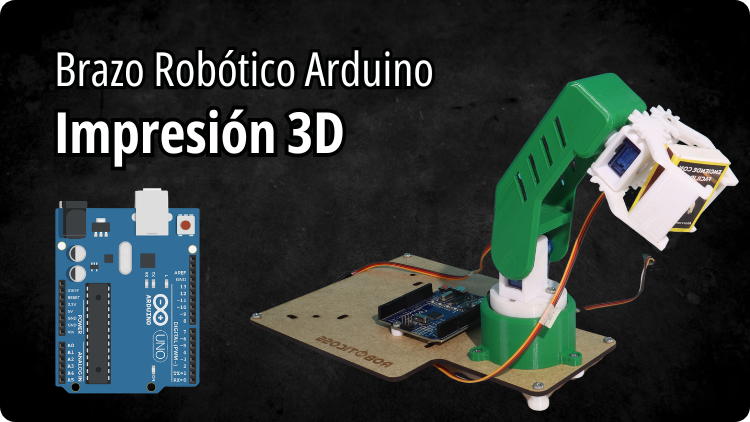
El brazo cuenta con una base compatible con Arduino y ESP32, permitiendo incorporar diferentes sistemas de control como joysticks u otros módulos en futuros proyectos.
Además, utiliza únicamente tres servomotores SG90, pero gracias a su diseño mecánico permite sujetar objetos mediante una pinza robótica funcional. Cuenta con dos grados de libertad: uno para rotar la base y otro para subir y bajar el brazo.
Materiales
Para construir este brazo robótico con Arduino impreso en 3D necesitaremos algunos componentes electrónicos y elementos de montaje. Todos los materiales son fáciles de conseguir y perfectos para quienes desean iniciarse en la robótica.
- 1 × Arduino UNO
- 3 × Servomotores SG90
- 1 × Fuente de alimentación de 5V 2A (Adaptador AC/DC)
- 1 x Conector adaptador de alimentación jack hembra de 5 mm con bornera.
- 1 × Protoboard pequeño
- 1 × Juego de cables jumper macho-macho de 10 cm (20 unidades)
- 11 × Tornillos M3 × 10 mm con tuerca
- 2 × Tornillos autorroscante M3.5 × 12.7 mm
- 1 Destornillador
Con estos materiales estaremos listos para comenzar el ensamblaje y la programación del proyecto.
Calibración de los servomotores
Antes de ensamblar el brazo robótico, es necesario calibrar los servomotores. Este paso permitirá que todas las piezas queden alineadas correctamente y evitará problemas durante el montaje.
Diagrama de conexiones
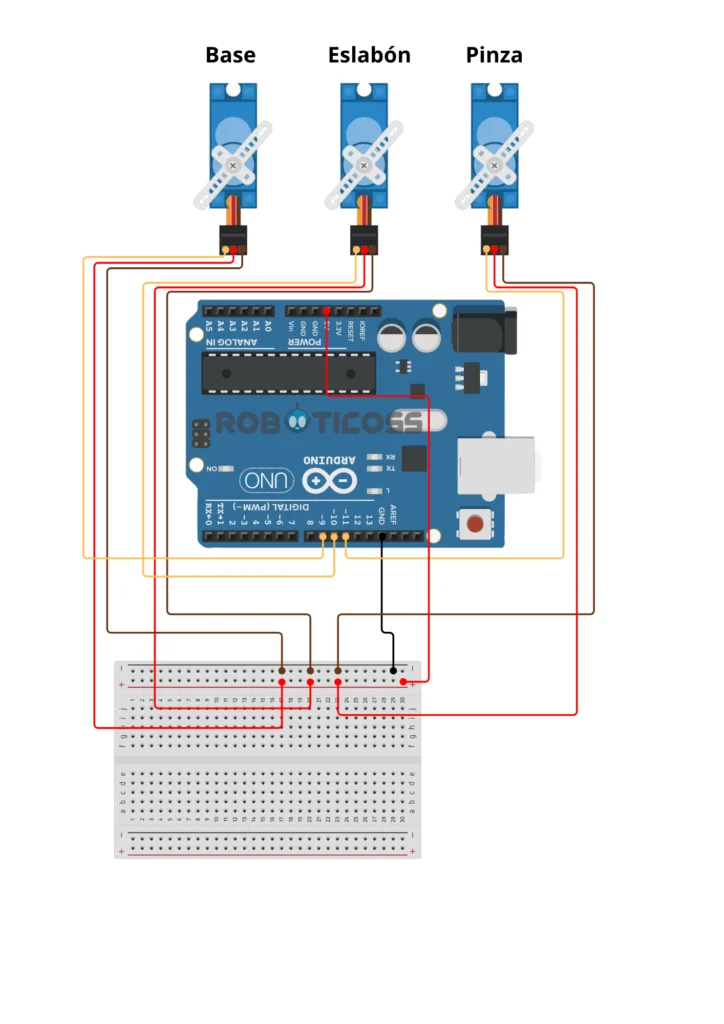
Lo primero que debes hacer es realizar las conexiones mostradas en el siguiente diagrama:
- Pin 9 → Servo de la base
- Pin 10 → Servo del eslabón
- Pin 11 → Servo de la pinza
Código de calibración para PictoBlox
Si estás dando tus primeros pasos en robótica o prefieres una forma más visual de programar, PictoBlox es una excelente opción. Utilizaremos programación por bloques, por lo que no será necesario escribir código.
Si no haz usado Pictoblox te recomiendo revisar primero el tutorial
Una vez completado ese paso, replica el programa de calibración mostrado en la siguiente imagen.
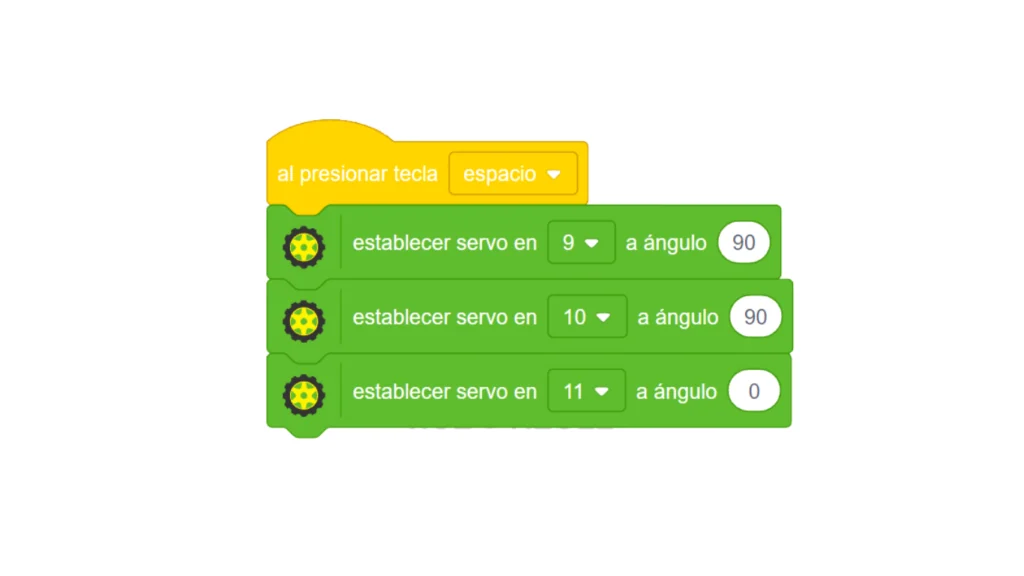
Cuando la conexión esté establecida, presiona la tecla Space para iniciar la calibración de los servomotores. Automáticamente se moverán a sus posiciones iniciales:
- Base → 90°
- Eslabón → 90°
- Pinza → 0°
Una vez completada la calibración, evita mover manualmente los servomotores. Estas posiciones serán utilizadas como referencia durante el ensamblaje del brazo robótico.
Código de calibración para Arduino IDE
Si ya tienes conocimientos de programación o prefieres trabajar directamente con código, también puedes realizar la calibración utilizando Arduino IDE.
¿Es tu primera vez programando Arduino con Arduino IDE?
Revisa primero el tutorial.
Después, carga el siguiente código de calibración en tu placa Arduino.
					#include <Servo.h>

// Servomotores
Servo servoBase;
Servo servoEslabon;
Servo servoPinza;

// Pines
const int PIN_BASE = 9;
const int PIN_ESLABON = 10;
const int PIN_PINZA = 11;

void setup() {
  // Asociar servomotores a los pines
  servoBase.attach(PIN_BASE);
  servoEslabon.attach(PIN_ESLABON);
  servoPinza.attach(PIN_PINZA);

  // Posición de calibración
  servoBase.write(90);
  servoEslabon.write(90);
  servoPinza.write(0);
}

void loop() {
  // No se requiere ninguna acción.
  // Los servomotores permanecen en la posición de calibración.
}
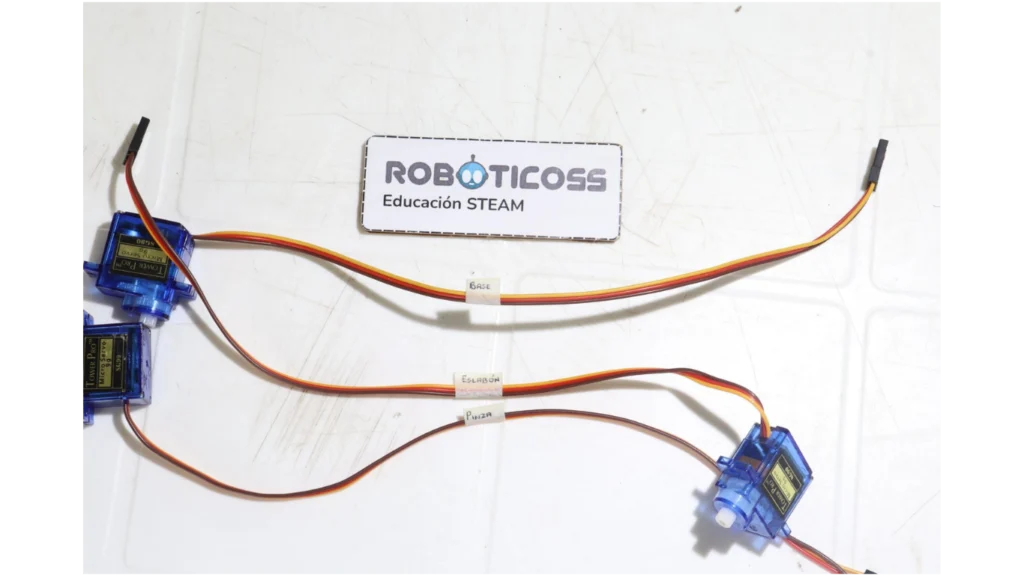
Nota: Para evitar confusiones durante el montaje, se recomienda etiquetar los servomotores como Base, Eslabón y Pinza utilizando una pequeña cinta adhesiva o cualquier otro método de identificación. Esto facilitará el ensamblaje en los siguientes pasos.
Montaje del brazo robótico
La estructura de este brazo robótico con Arduino impreso en 3D ha sido fabricada mediante impresión 3D en material PLA. Por su parte, la base ha sido diseñada para ser construida mediante corte láser utilizando MDF de 3 mm.
Los archivos STL para impresión 3D y los archivos DXF para corte láser pueden descargarse desde el siguiente botón.
Una vez descargados los archivos, encontrarás todas las piezas necesarias para construir el proyecto. Además, se incluyen fotografías de referencia donde podrás identificar las piezas, verificar la cantidad que debes imprimir y conocer la orientación correcta de cada componente.
Cuando tengas todas las piezas listas y los servomotores calibrados, sigue el video de montaje mostrado a continuación. En él encontrarás el proceso completo de ensamblaje paso a paso.
Diagrama de conexiones
El siguiente diagrama muestra las conexiones finales del proyecto. Estas son muy similares a las utilizadas durante la etapa de calibración de los servomotores.
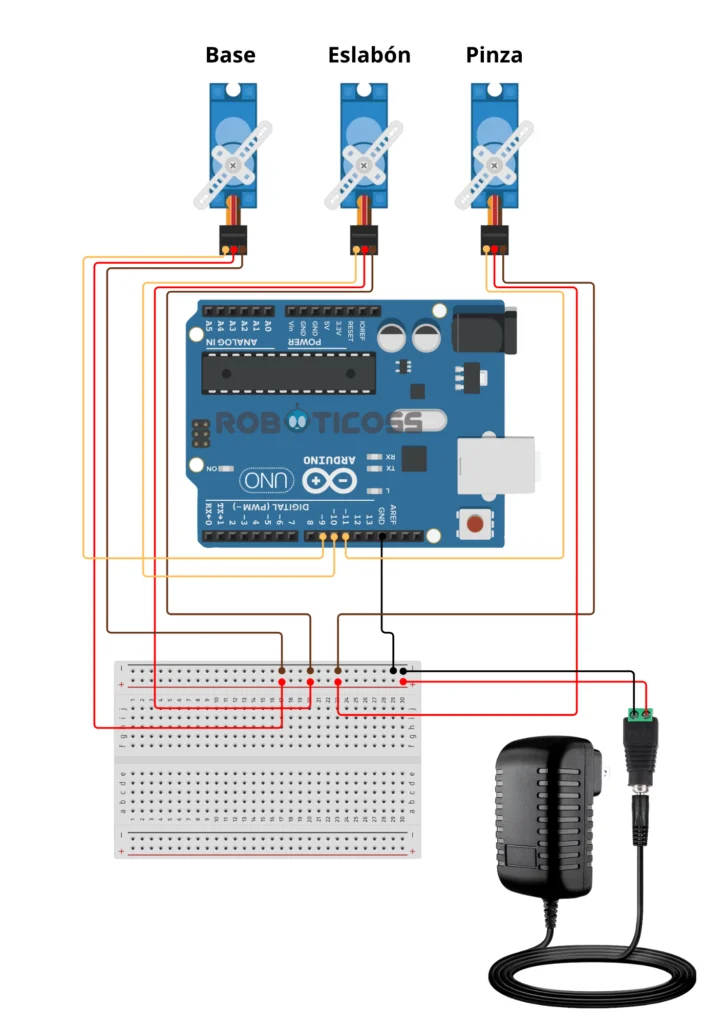
La principal diferencia es que ahora utilizaremos una fuente de alimentación externa de 5V y 2A para alimentar los servomotores. Esto es necesario porque, una vez ensamblado el brazo robótico, los motores trabajarán bajo carga y demandarán una corriente mayor a la que Arduino puede suministrar de forma segura.
Gracias a esta alimentación independiente, los servomotores tendrán la energía necesaria para mover las articulaciones del brazo de forma estable y evitarán reinicios o comportamientos inesperados en Arduino.
Importante: No olvides conectar el terminal GND de la fuente de alimentación con el GND de Arduino. De esta manera, ambos sistemas compartirán la misma referencia eléctrica y funcionarán correctamente.
Programación del brazo robótico
Con las conexiones completadas, es momento de programar nuestro brazo robótico con Arduino impreso en 3D.
Para este primer proyecto utilizaremos PictoBlox en modo Escenario, ya que es la forma más sencilla de controlar el brazo robótico desde la computadora utilizando el teclado.
¿Prefieres controlar el brazo robótico con Arduino? Te recomendamos revisar el siguiente tutorial:
- Brazo robótico con Arduino y joystick.
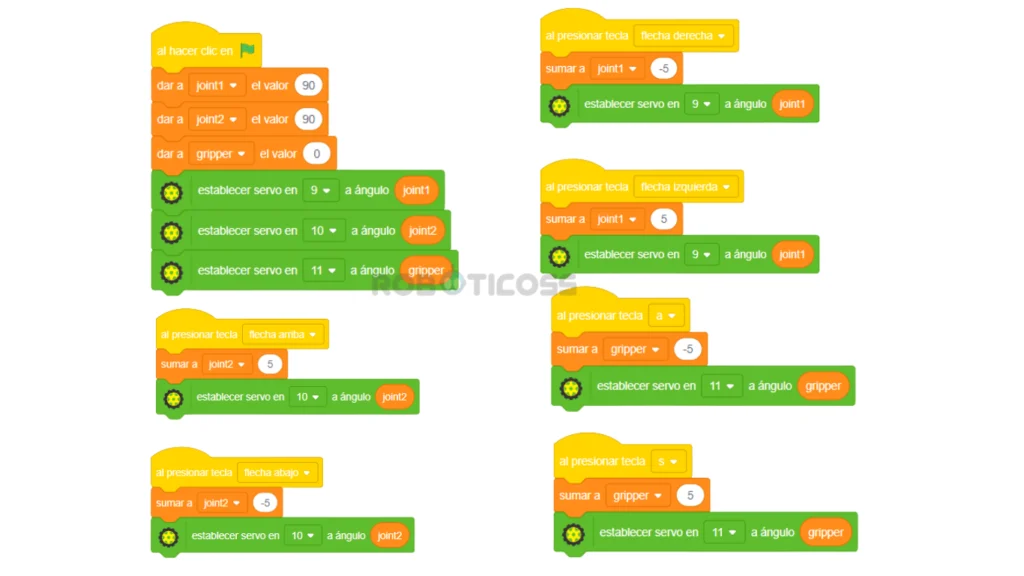
A continuación encontrarás una imagen con el programa completo de PictoBlox. Simplemente replica los bloques tal como se muestran y verifica que Arduino se encuentre correctamente conectado antes de iniciar las pruebas.
🧠 IA Educativa desde cero
Explora nuestros eBooks educativos con proyectos guiados paso a paso para enseñar inteligencia artificial desde casa o en el aula.
Una vez finalizada la programación, podrás controlar las diferentes articulaciones del brazo robótico mediante las teclas definidas dentro del programa.
Pruebas Experimentales
Ha llegado el momento de probar nuestro brazo robótico con Arduino impreso en 3D.
Para iniciar el programa, presiona la bandera verde en PictoBlox. Automáticamente el brazo robótico se moverá a la posición Home, definida durante la programación.
A continuación, utiliza el teclado para controlar las diferentes articulaciones del robot:
- Flecha izquierda → Girar la base hacia la izquierda.
- Flecha derecha → Girar la base hacia la derecha.
- Flecha arriba → Subir el brazo.
- Flecha abajo → Bajar el brazo.
- Tecla A → Abrir la pinza.
- Tecla S → Cerrar la pinza.
Mientras realizas las pruebas, podrás observar cómo las variables joint1, joint2 y gripper cambian en tiempo real dentro del escenario de PictoBlox. Esto te permitirá comprender mejor cómo el programa controla cada uno de los servomotores.
Como mejora futura, te recomiendo agregar límites para evitar que las variables superen los 180° o sean menores que 0°. Aunque el programa seguirá funcionando, mantener estos rangos ayudará a evitar movimientos no deseados.
Este es solo el comienzo. En los próximos proyectos seguiremos añadiendo nuevas funcionalidades y desarrollando aplicaciones más avanzadas utilizando este brazo robótico.
Preguntas frecuentes
¿Puedo utilizar ESP32 en lugar de Arduino?
Sí. El chasis ha sido diseñado para ser compatible tanto con Arduino UNO, Arduino Nano y ESP32 con shield. En futuros proyectos publicaremos nuevas aplicaciones utilizando ESP32 para añadir más funcionalidades al brazo robótico.
¿Este proyecto es adecuado para principiantes?
Sí. Este proyecto ha sido diseñado para estudiantes, docentes y personas que desean iniciarse en el mundo de la robótica. El montaje es sencillo y la programación puede realizarse mediante bloques con PictoBlox o utilizando Arduino IDE.
¿Puedo adquirir el brazo robótico ya impreso?
Sí. Si no dispones de una impresora 3D o una cortadora láser, puedes adquirir las piezas ya fabricadas. Consulta la disponibilidad y las opciones de envío en nuestra tienda. Actualmente, este kit se encuentra disponible únicamente para Ecuador.
¿Puedo utilizar otro brazo robótico diferente?
Sí. Puedes utilizar otro brazo robótico con características similares. Los principios de programación y control son los mismos, aunque es posible que debas realizar pequeños ajustes en la calibración o en el montaje.
¿Por qué mi Arduino se reinicia cuando se mueve el servomotor?
Si tu Arduino se reinicia al abrir o cerrar la tapa, lo más probable es que el servomotor esté consumiendo más corriente de la que la placa puede suministrar. Para solucionar este problema, alimenta el servomotor con una fuente de alimentación externa de 5 V y une el GND de la fuente con el GND del Arduino. De esta manera, el sistema funcionará de forma mucho más estable y evitarás reinicios inesperados.
🧠 IA Educativa desde cero
Explora nuestros eBooks educativos con proyectos guiados paso a paso para enseñar inteligencia artificial desde casa o en el aula.